Wow, das ging unerwartetschnell und hat jetzt auch die sehnlichst erwarteten tollen neuen Gesichtsanimationsmöglicheiten mit den Faceunits mit an Board.
Große Vorfreude auf das Update MPFB 2.0.16
Das freut mich riesig!
Und das umso mehr, da ich einerseits gar keine Zeit für große Vorfreude hatte und andererseits schon gar nicht so schnell damit gerechnet habe!
Daher freut es mich richtig!
Denn nun kann ich mich schnellst möglich an das Ausprobieren damit machen, da ich aktuell im Schreibprozess der textlichen Episodenfortsetzungen ➚ bin, muss ich meine Zeit gut einteilen, um allem gerecht zu werden.
Erscheinen des 2.0.16 Updates von MPFB ist wichtig
Meine bisher mit MPFB ➚ erstellten ‘Version 1 Charaktere’ sind grundsätzlich zwar inzwischen erstellt, nutzen aber großteils die unter cc0 verfügbaren Assets.
Freies AddOn Dank freier Lizenzen
Was nur Dank dem Grundsatz der MakeHuman ➚ Community für mein Projekt Realität werden konnte, dass Software und Assets unter GPL, cc0 oder CC-BY Lizenzen frei verfügbar sind. Und das jetzt auch direkt als Erweiterung in Blender als freies AddOn MPFB!
Eigene Assets in MPFB erstellen
Mein Plan ist es, diese Assets, nachdem nun die Charaktere grundsätzlich vorhanden sind, für mich durch meine eigenen zu erweitern. So dass ich sie auch mal ‘umziehen’ kann, was Zeit braucht und daher eher Stück für Stück passieren wird, bis alles durch meine eigenen auch komplett austauschbar sein werden.
Bisher habe ich nur leichte Angepassungen von cc0 Assets gemacht und dabei auch erste grundsätzliche Erfahrungen damit gemacht.
Charakter Version 2 mit MPFB Hair Editor
Mein Traum wäre, als nächstes, eine Version 2 jedes Charakters mit dem Hair Editor zu haben, was ich für die gesamte Ksavver Familie auch in einem ersten Versuch mit dem Hair Editor, den Tomáš Klecer ➚ zum Software beigetragen hat, tun konnte.
Dies muss verfeinert und verbessert werden und auch für die andere Familie von Knuud und die weiteren Charakter noch erfolgen.
Pipeline & Workflow
Eng verbunden damit ist die grundsätzliche Pipeline ➚ der 3D Adaption, als auch mein gesamter künftiger eigener Workflow, den ich zur Zeit am Herausfinden bin.
Dabei geht es darum, was ich wo für was nutzen kann und möchte und wie das dann ganz praktisch abläuft, wenn ich eine neue Szene als Fortsetzung zum freien Onlinecomic Knuud & Ksavver ➚ ab dann immer mit Blender und MPFB erstellen möchte.
MPFB Version 2.0.16 noch im Aufbau
Infos zu echten Ergebnisse mit dem Update auf das Belnder AddOn MPFB Version 2.01.6 nach dessen Erscheinen lassen wegen des akuten Schreibprozesses voraussichtlich noch auf sich warten.
Komm also einfach mal wieder rum, um zu erfahren, was es mir praktisch gebracht hat.
Freue mich aufs wieder bloggen hier. bis dahin taffet knuuden!
MPFB Version 2.0.15 ist erschienen und über die Erweiterungen direkt in Blender jetzt installierbar und für alles nutzbar!
MPFB Version 2.0.15 ist erschienen
Klickbar [ Stand 18.06.2026 ]
Was ist MPFB?
MPFB ist das Blender-AddOn zur Standalone MakeHuman Quellsoftware, um cc0 oder CC-BY Charaktere kostenlos zu erstellen.
MPFB Community
Seit der Version 2.0.14 bin ich mit MPFBv2 am Open Source Arbeitsplatz in Blender, nachr früheren Experimenten mit MakeHuman noch, wieder am Start.
Vielen Dank an die Entwickler Community, für diese super tolle Software direkt in Blender!
Ergänzung 18.06.2026: Version 2.0.16 folgte zügig als Update!
MPFB Version 2.0.15 ist erschienen als AddOn
Dieses AddOn ist jetzt in einer weiter verbesserten Version online für jedermann direkt in Blender als AddOn oder genauer als Erweiterung [ Edit > Preferences > Get Extensions > ‘MPFB’ suchen ] installierbar und frei für alles nutzbar.
Lip Sync
Ein Schwerpunkt der Version 2.0.15 liegt in der jetzt implementierten Lip Sync Unterstützung, wozu auch die Erweiterung Lip Sync AddOn in den Blender Erweiterung kostenlos nachgeladen werden muss.
Lip Sync finde ich grundsätzlich auch sehr spannend und die Automation der Animation aus einer Audio Datei ist faszinieren.
Nein, bisher habe ich das selber noch nicht getestet.
Aber das könnte sich bald ändern!
MPFB Version 2.0.15 meine Nutzung seit 2.0.14
Seit der 2.0.14er Version habe ich erste Erfahrungen mit den Quick Animations – einem AddOn mit sehr vielen fertigen Animationen, die für ein mixamo-rig funktionieren ‘sollen’ gemacht.
Quick Animations & MPFB mixamo
Out of the Box hat das mit den MPFB Mixamo-Rigs nicht geklappt.
Um das nutzen zu können, musste ich herausfinden warum. Dass das am Skelett liegen muss, leuchtete ein und da die Wirkung eine Verdrehung in der Darstellung war, fiel mir das Stichwort BoneRolls ein.
Skelette vergleichen
Dann habe ich ein Skelett von Quick Animation und das Mixam-Rig in MPFB verglichen, mir die Axen dazu anzeigen lassen und entdeckt, dass ich die BoneRolls systematisch richtig ausrichten muss, was im Edit Modus geht.
Dann hat alles geklappt.
Von mir optimiertes Mixamo-Rig unter 2.0.14 war nach dem Update weg!
Nach dem Update von 2.0.14 auf 2.0.15 in Blender unter den Extensions, war dann meine eigene Anpassung automatisch flöten!
Nun musste ich mich wieder erinnern, was war das und wie war das und wo war das. Aber das Update auf 2.0.15 hat auch eine Verbesserung für die Rigs mitgebracht unter ‘Create Assets’.
Versuch 1 Charakter Preset laden
Zuerst hoffte ich einen Charakter aus den Presets laden zu können, der mit meinem angepassten mixamo-rig daher käme.
Was leider so nicht möglich war, weil dieses rig wie weggepustet wurde aus den mpfb Verzeichnis.
Versuch 2 BoneRolls neu
Dann habe ich einen Charakter mit dem Mixamo-Rig von MPFB genommen und die BoneRolls mit denen der Quick Animations verglichen und Strang für Strang angepasst. Was nur bei ausgewähltem Rig und im Edit Modus geht. Alle gleichzeitig drehen, wenn die Verdrehung identisch ist geht dann mit alle solche Bones auswählen und ‘CTRL+R’ und dann am Mausrad drehen, bis es passt und Enter.
Neues angepasstes Mixamo Rig 4 Quick Animations mit MakeRig in 2.0.15 erstellt
Im ‘Create Assets’ unter MakeRig konnte ich daraus dann ein optimiertes Rig benennen, speichern und sofort in den ladbaren Rigs wiederfinden!
Mein ‘mixamo_4quickanimation_rig_jnu’ war damit fertig und ich konnte weitere Charaktere mit diesem Rig parallel schon nachladen und auf jedes separat ein anderes Quick Animation Rig in MPFB snappen und das rendern.
MPFB Version 2.0.15 mit MakeRig ist erschienen, so konnte ich relativ zügig mein angepasstes Mixamo-Rig erneut darin realisieren und meine Quick Animations auf MPFB gesnapt funktionieren wieder!
MPFB Version 2.0.15 ist erschienen und dank GPL, cc0 oder CC-BY Lizenzen für alles nutzbar!
Die MPFB Software steht unter GPL und die Assets unter cc0 oder CC-BY Lizenz und können daher völlig frei für alles genutzt oder angepasst werden.
CC-BY Nutzung schließt eben die Namensnennung dessen ein, welcher der Urheber des Assets ist!
MPFB Assets installieren
Assets müssen bisher noch manuell – meist als zip-Pakete direkt im AddOn Menü, installiert, also nachgeladen werden.
Manche Assets sind auch komplett von Hand in den richtigen Verzeichnissen abzulegen, siehe Anleitung unter Assets.
MPFB Version 2.0.15 Hair Editor von Tomáš Klecer
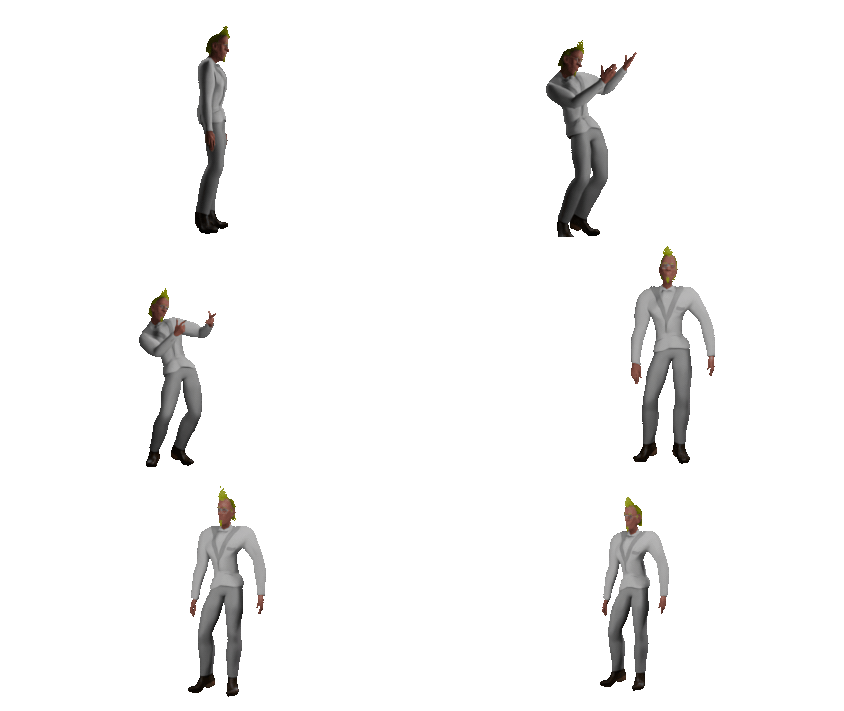
Mit dem Hair Editor und dank des Tutorials von Thomas, konnte ich jetzt erstmals auch richtig auswählbare Ksavver Haare erstellen und auf den frisch geladenen Charakter mit dem von mir angepassten mixamo4quickanimations-Rig auch snappen und zu einem Move hier animieren!
als BLACK Rendering ‘ohne Beleuchtung’als Cycles Rendering mit Beleuchtung
MPFB was bringt die Zukunft?
Für den Fall, dass du jetzt auch schon wissen möchtest, an welchen neuen Dingen das MPFB Team aktuell am Entwickeln ist, findest du dazu immer alle Infos im next Release.
Seite MPFB Version 2.0.15 ist erschienen noch im Aufbau
Vielen Dank für dein Interesse bis hierhin und sicher werde ich früher oder später die eine oder andere Info aus der Blender un MPFB Praxis hier weiter ergänzen, so dass es sich lohnt, wenn du mal wieder reinschaust bei mir!
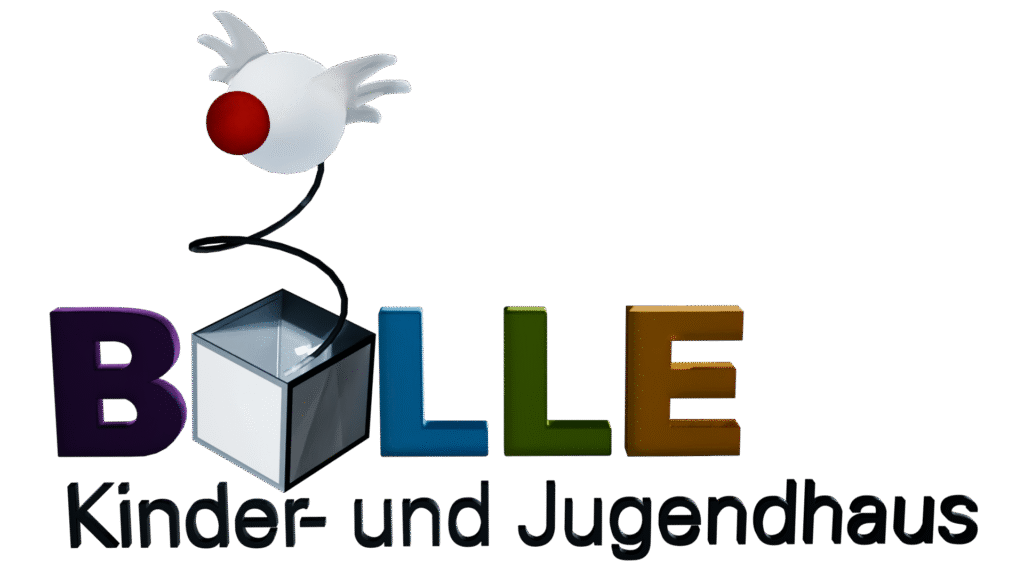
Bolle Logo in 3D – hier die 2D PNG Bild Vorage der Strassenkinder e.V. WebseiteBolle Logo in 3D – hier das fertig gerenderte 3D Logo mit Blender
Der Bolle Logo in 3D Prozess beginnt
Vektoren-Versuche mit inkSACPE
Meine Vektorversuche mit einer mit kriTA in Schwarz-Weiß umgewandelten und separat gespeicherten neuen Bolle-Logo-Datei …
Bolle Logo in 3D – hier siehst du das schwarz-weiß Bild. welches ich mit Krita aus der 2D-Farb-Vorlage der Webseite erstellt hatte
… scheiterten mit inkSCAPE und dem “Bild nachzeichnen” darin dann daran, dass ein leichter Schlagschatten im Logo für unsaubere Kanten sorgte.
Vektoren & greacePENCIL in blenDER
greasePencil in Blender konnte das “trace image to greacePencil” erst richtig ausführen, als ich noch einen weißen Hintergrund in das Logo-Bild gezaubert hatte und dieses im JPG-Format abgespeichert und “0.0001” als Strichstärke eingestellt hatte.
Das Ergebnis, was ich damit zu Tage brachte, sagte mir, dass ich alle “Handels” fast aller Vektoren nachbearbeiten müsste.
Beziers in Handarbeit auf die harte Tour nachbauen
Dann habe ich mich entschieden, es auf die “harte Tour” zu machen: Dazu habe ich mir das Bolle-Farb-Logo als Referenz in blenDER geladen und direkt darauf dann mit gesperrter Y-Location war es dann “recht einfach“, aber eben einfach auch “echte Handarbeit” die Kurven-Punkte zu setzen, ohne die Punkte in der Tiefe der 3D-Welt nach Hinten oder Vorne zu verschieben, was das Ergebnis dann völlig unbrauchbar gemacht hätte!
Um jeden Buchstaben herum war es dann die Kunst, diese zu weiter zu “extrudieren” und die Kurven mit den “Handels” entsprechend anzupassen, damit jedes Objekt – erstmal als reine Kurven-Umriss-Form dem Original, was dahinter immer sichtbar war, recht nahe kommen konnte.
blenderTIPP zur Objektbenennung & Ablage in den “Scene Collections” die du frei umbenennen kannst
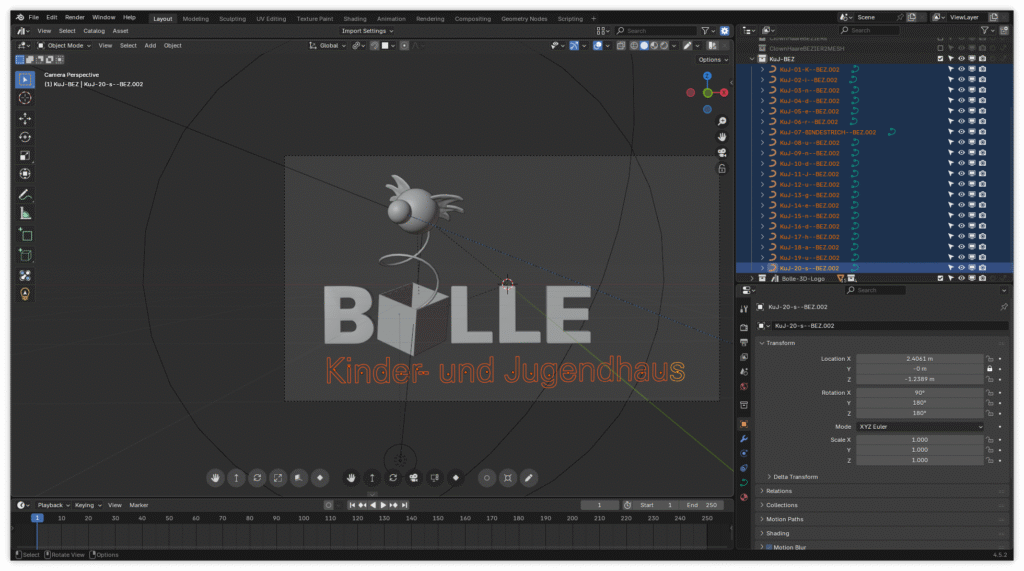
Alle Buchstaben einer Logo-Gruppe – siehe den Snapshot als Beispiel zur Zeile “Kinder- und Jugendhaus“, kannst du dann durchnummeriert benennen.
Von Links nach rechts mit “KuJ-01-K–BEZ”, “KuJ-02-i–BEZ”, “KuJ-03-n–BEZ” …
“KuJ” = Kinder- und Jugendhaus – Zeile
“01” = Buchstabennummer für die Reihenfolge – eine führende Null ist entscheidend bei mehr als 10 bis 99 Buchstaben und 2 führende Nullen ab 100 und so weiter – für die automatisch richtige Sortierung in der Liste!
“Buchstabe” = der 3D-Buchstabe aus der Zeile
“BEZ” = es handelt sich um ein Bezier-Curve-Objekt, welches dann später in das 3D Mesh umgewandelt wird.
damit werden die 3D-Buchstaben dann von oben nach unten in der richtigen Reihenfolge – siehe blau markierter Outliner-Bereich unterhalb der Objekt-Gruppe “KuJ-BEZ” – dargestellt.
blenDER im Outliner die Kollektionen & Objekte so benennen, dass mna die Übersicht behält macht für mich immer viel Sinn!
Kollektion duplizieren fürs Umwandeln
Die gesamte Kollektion “KuJ-BEZ” als [ Outlinergruppe ] mit den selbst erstellten Bezier-Kurven der einzelnen Buchstaben der Zeile “Kinder- und Jugendhaus” klicke ich dann im Outliner mit der rechten Maus an und wähle “Duplicate Collection“. Dann gibt es diese 2x untereinander, wobei die neue dann einfach die Ergänzung “.001” automatisch in den Gruppennamen bekommen hat. Und alle darunter befindlichen Elemente haben, da ihre Benennungen identisch sind, jeweils auch eine Ergänzung “.001”, oder “.002” dazu am Ende erhalten!
Die erste Kollektion, also die ohne diesen neuen Zusatz klicke ich über das “weiße Häkchen-Kästchen” rechts davon AUS und mache diese damit für die gesamte Szene und das Rendernunsichtbar. Die jetzt unsichtbare stört mich nicht weiter und bleibt innerhalb dieser blenDER Datei als “Sicherung”, von welcher ich jederzeit wieder starten könnte, erhalten.
Die neue benenne ich in “KuJ-BEZ-2-MESH” um, da ich mit dieser Kopie weiterarbeite.
Wichtig ist natürlich immer, wie in allen Programmen neben den “Automatischen Sicherungen”, nach jedem entscheidenden Schritt die Datei insgesamt mal wieder manuell zu speichern!
Umwandlung in Mesh
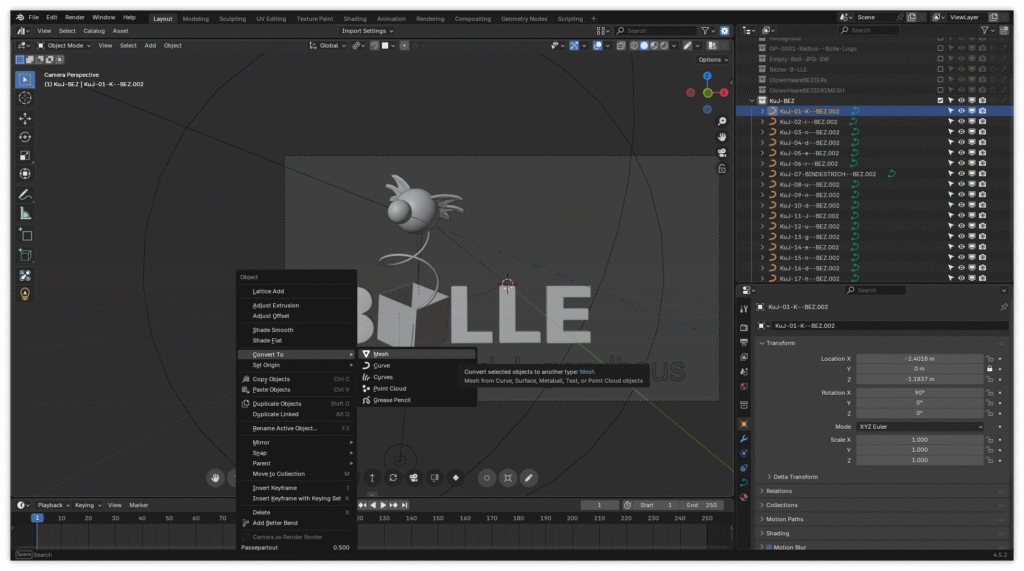
Durch das Anwählen im 3D-Viewport eines Buchstabens mit einem Rechtsklick und der Auswahl “Convert To” > “Mesh” im Kontextmenu muss dann jeder Buchstabe einzeln umgewandelt werden.
Damit entfallen die Kurven mit ihren “Handels” und die Umrisse der Buchstaben sind einfach “Vertices” also Punkte, welche durch “Edges” = Linien miteinander verbunden sind.
Convert To Mesh eines selber nachgebauten Buchstabens mit Bezier-Kurve ist der nächste Schritt hin zum 3D-Objekt
Vorschlag zur Abarbeitung aller Buchstaben
Die zuvor beschriebene Umwandlungs-Aktion einfach nacheinander mit allen Buchstaben von links nach rechts zum Beispiel durchziehen aber dabei am besten gleich den nächsten Schritt jeweils dahinter hängen, denn:
Jeder umgewandelte Buchstabe ist danach noch ausgewählt und so kann jetzt gleich der Umriss mit den Flächen = “Faces” gefüllt werden, das machst du so:
1x “TAB” Taste drücken schaltet den Buchstaben in den Edit-Modus um
1x “a” drücken wählt alles aus = alle Vertices innerhalb diese Buchstabens
1x “f” drücken verbindet alles automatisch mit Faces = Flächen 💡 sollten Innen liegende Buchstabenbereiche ausgeklammert, also nicht mit einer Fläche befüllt / verbunden werden wie beim “a” oder “e” oder “d” usw. drückst du einfach jeweils “Alt” + “f”!
1x “TAB” bringt den Buchstaben raus aus dem Edit -Modus und nun ist der nächste Buchstabe dran!
Jetzt wird es 3D!
Sobald du alle Buchstaben dieser Zeile abgearbeitet hast, kannst du links oder rechts einen äußeren Buchstaben am besten auswählen, um den nächsten Schritt für “jetzt wird es 3D” auszuführen – zum Beispiel das “K“:
mit ausgewähltem “K” gehts du rechts auf den Schraubenschlüssel
klickst rechts davon auf “+ Add Modifier”
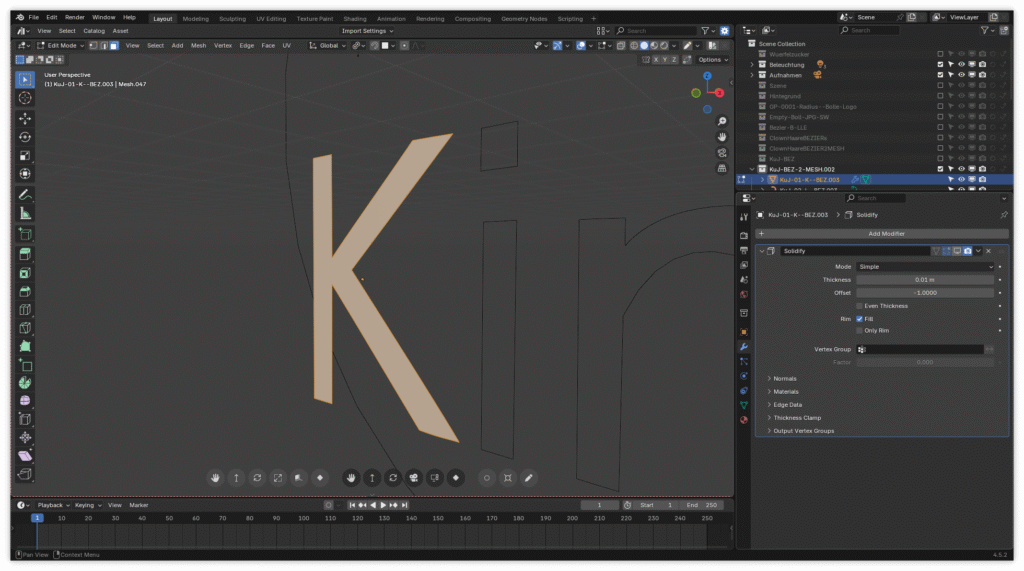
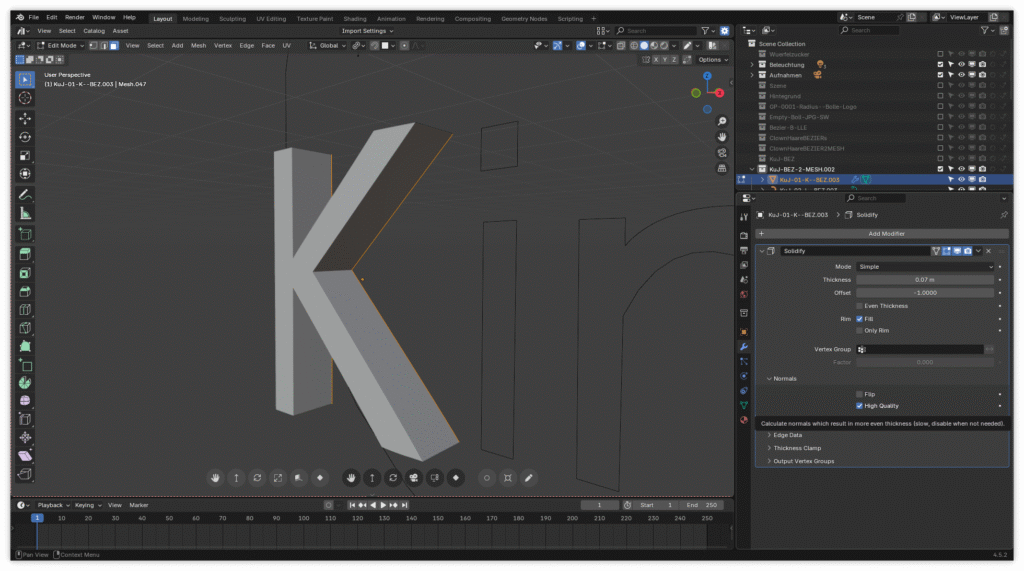
und wählst > Generate > Solidify im Kontextmenu aus und bekommst dann darunter gleich den Modifier als Einstellrahmen mit seinen Möglichkeiten angezeigt – hier habe ich das Display-Symbol deaktiviert, damit die Veränderung im Viewport noch nicht sichtbar ist
Deaktiver Solidify Modifier im Viewport von blenDER für das “K” von Kinder- und Jugendhaus Zeile im Bolle Logo
denn der Buchstabe hat mit der automatischen Dicke von “0.01 m” jetzt eigentlich eine 3D Tiefe bekommen
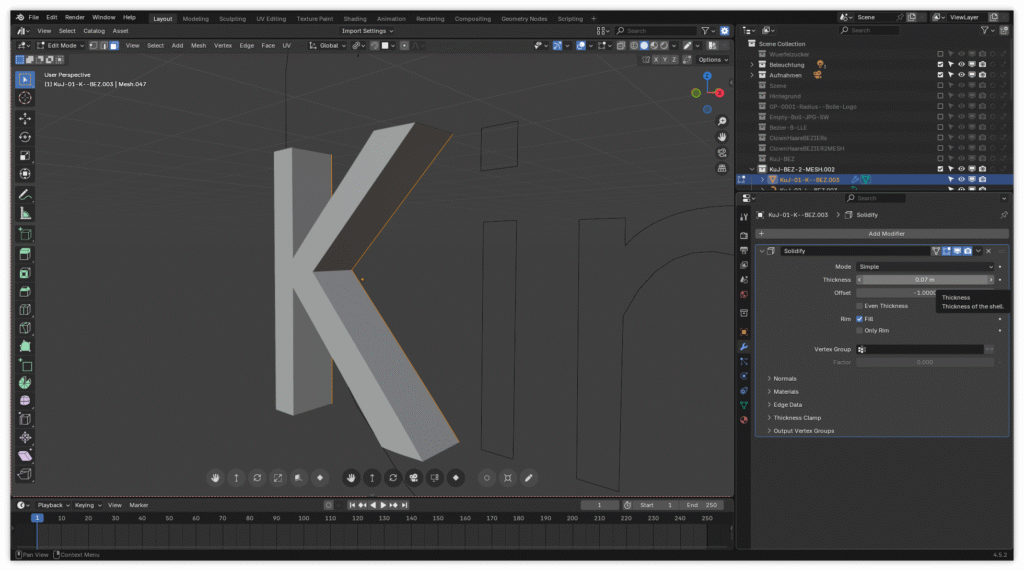
ich stelle auf “0.07 m” um, aktiviere unter “Normals” das Kästchen “High Quality” und aktiviere den Modifier wieder
Aktiver Solidify Modifier in blenDER mit der Dicke von 0.07 m für das “K” in der Kinder- und Jugendhaus Zeile im Bolle LogoHigh Quality unter Normals im Solidify Modifier einstellen
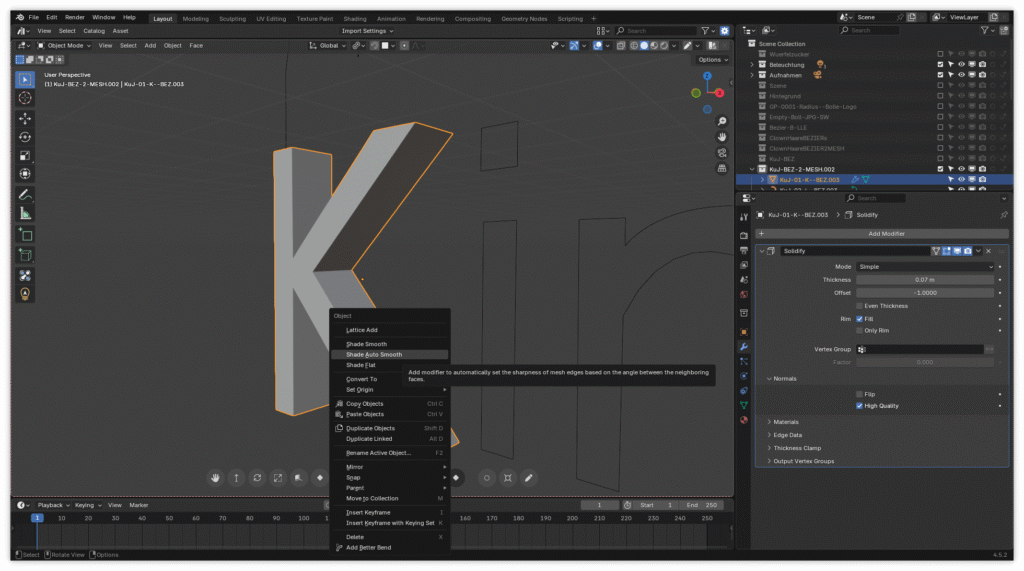
Das “K” durch drücken der “TAB” Taste ggf. in den Objekt Modus umstellen und mit Rechtsklick auf den Buchstaben im Kontextmenu “Shade Auto Smooth” auswählen.
Auto Smooth als Shader Einstellung im Objektmodus zum Buchstaben wählen
Um die 3D Umwandlung effektiver und schneller zu machen, packe ich noch einen Modifier drauf, der für schöneres Aussehen – vor allem der Kanten sorgt!
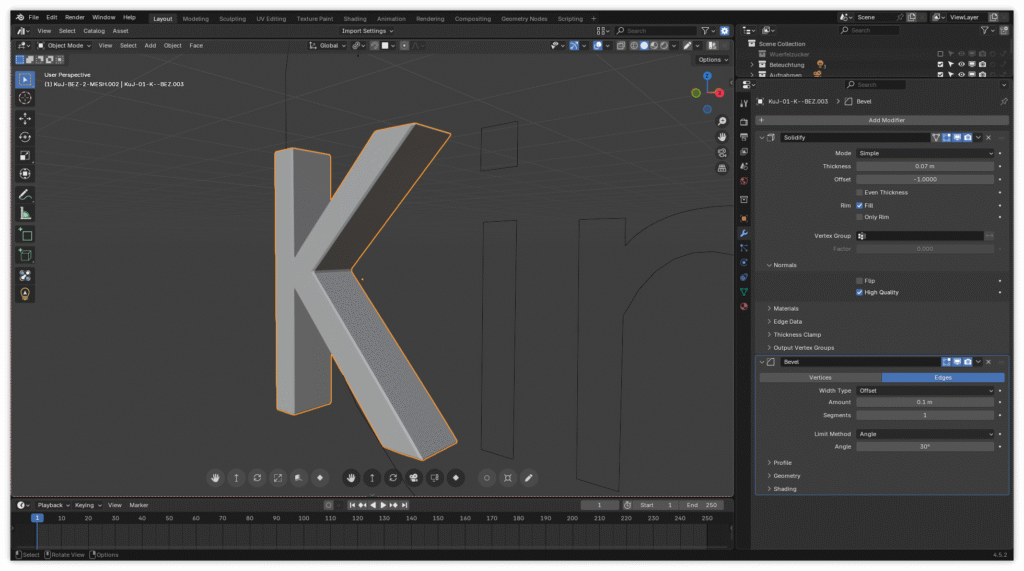
Dazu wieder rechts “+ Add Modifier” anklicken und im erscheinenden Kontextmenu > Generate > Bevel auswählen. Schwupps erscheint unterhalb des Solidify Modifier eine weiter Einstellfläche zu Bevel, die automatisch “0,1 m Amount” und “1 Segment anzeigt.
Der Bevel Modifier sorgt zusätzlich für schönere Kanten
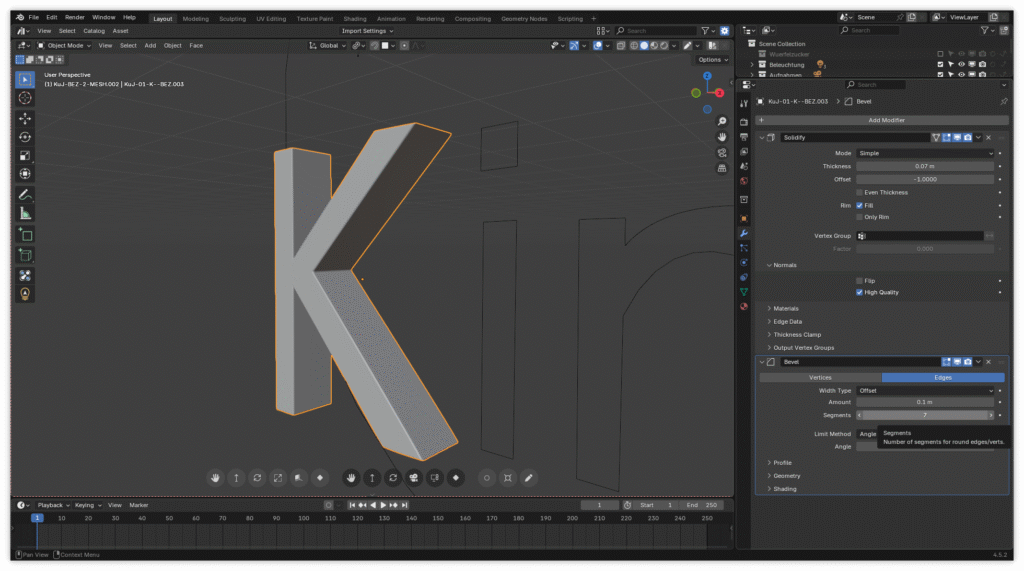
Ich ändere die Segmente auf “7” und so wird die Optik noch angenehmer:
Bevel mit 7 Segmenten macht die Kanten des K richtig smooth, wa?
Modifier TIPP – alles von einem Buchstaben auf die anderen kopieren
Mit dem diesem Tipp kannst du diese beiden Modifier mit ihren Einstellungen von dem einen Buchstaben “K” jetzt auf alle anderen kopieren [ Änderungen wären dann jeweils noch separat möglich! ]:
Am besten von der anderen Seite der Zeile her anfangen, den ersten Buchstaben rechst auszuwählen und dann mit festhalten der “Umschalttaste” den nächsten links davon dazu und dann immer so weiter bis hin wieder zum “K”.
Das “K” dann als letztes auswählen, was nur deshalb wichtig ist, weil es ja die Modifier mit deren Einstellungen enthält.
Das zuletzt ausgewählte wird dann in hellerem Orange umrandet angezeigt als alle anderen auch ausgewählten.
Der Kopiervorgang wird vom zuletzt ausgewählten automatisch auf alle anderen wie folgt erzeugt:
Im Menu des Viewports zu > Object > Link/Transfer Data [ oder Shortcut “Ctrl + L” ] nutzen und dann im Kontextmenu “Copy Modifiers” auswählen und Bumm – hast du es allen Buchstaben verpasst!
Hinweise zu den Modifier Tools in Blender
Theoretisch könnte man die Modifier offen lassen und so weiter arbeiten, was möglicher Weise bei Animationen spannend werden könnte und überraschende bis unerwartee Ergbenisse auftauchen könnten – ohne dass ich das selber je getestet hätte.
Um eine Modifier offenen Sicherung zu haben, kannst du auch jetzt wieder die Kollektion duplizieren, umbenennen und ausblenden und mit der anderen weiterarbeiten und dort dann die Modifier durch “Applay” fest eingestellt übernehmen.
Modifier fixieren = Apply
Einen Modifier fest zu übernehmen geht je Buchstabe separate mit “Apply“, was du im Einstellrahmen rechst durch deinen Klick auf den kleinen Pfeil nach unten – in der Zeile rechts des Modifier-Namens auswählen kannst.
Dafür gibt es glaube ich auch eine gesamte Funktion – alles auf einmal zu übernehmen, die ich nicht selber probiert habe bisher. Möglich, dass es das auch in einem AddOn gibt.
Warum Modifier fixiert werden “müssen”
Nach allem, was ich bisher verstanden habe, kann man sie auch offen lassen, sollte es aber zu unerwartete Ergbenissen bei Animation kommen könnte der erste Tipp lauten: Bitte deine offenen Modifier fixieren.
Zum Beispiel vor einem Remesh Modifier, der dann genutzt werden könnte, wenn ein Buchstabe nicht automatisch eine gute Flächenstruktur bekommen hat, was du zum Beispiel beim Zuteilen der Materialien spätestens in der Ansicht “Viewport Shading Renderd” sehen würdest, weil es dann komisch aussieht. Hier wäre zuvor ein “Apply” der anderen Modifier wichtig, um optimale Ergebnisse zu bekommen.
Ein Remesh Modifier erzeugt sehr viele Flächen und danach empfiehlt es sich auf den Decimate Modifier zurück zugreifen um die unwichtigen zum Beispiel über dessen Funktion “Un-Subdivide” wieder loszuwerden, weil das ganze 3D-Objekt sonst sehr Rechnerleistungshungrig wird!
Wenn das Mesh über offene Modifier verändert und angepasst wird, hat man den Vorteil, das jederzeit neu anpassen und schnell verändern zu können, was der nicht-destruktiven = non-destructiv Veränderung entspricht. Sobald ein Modifier über “Apply” fixiert wurde, ist diese Veränderung danach nur noch über die destruktive = destruktiv Veränderung möglich.
Natürlich könnte der selber Modifier erneut darauf gesetzt werden, aber die Frage der Limits nach oben oder unten muss dann neu ausgelotet werden – ganz nach dem Effekt, den man sich dadurch wünscht!
Was ist der nächste Schritt hier im Bolle Logo in 3D Prozess?
Für die Zeile Kinder- und Jugendhaus bleibt nun nur noch die Auswahl und Zuteilung des Materials.
einen Buchstaben ganz link oder ganz rechts auswählen und rechts auf diese kleinen roten Ball aus 4 Flächen klicken, um die Materialeinstellungen zu öffenen. Je nach AddOns git es auch andere Möglichkeiten.
Über “+” ein neues Material erstellen und es benennen, danach dann die gewünschten Einstellungen der Farben und Flächeneigenschaften vornehmen.
Die Möglichkeiten sind in der Tat so dermaßen umfangreich, dass ich hier nicht näher darauf eingehen möchte. Ich nutze neben Sanctus auch andere freie Materialen, die ich mir als AddOns oder Assets geladen habe und die ich entsprechend nach der Auswahl eines Objektes zuweisen und auch mischen kann.
Es gibt dafür auch eine eigene Einstellansicht “Shading”, die du im oberste Blender-Fenster-Menu findest. Darin kannst du viele viele viele Details an- und übereinander hängen und mischen und sonst was tun – wahnsinnig coole Möglichkeiten findest du dort
Weitere Punkte um mit Blender im 3D Prozesses vorwärts zu kommen
Bolle Zeile
Für die Zeile “B LLE” selber – das “O” ist ja die Kiste oder der Cube in Blender, aus welcher der Clown hochfedert, ist alles identisch wie in der zuvor beschriebenen Zeile erklärt.
Cube
Der Cube kann über “Umschalt”+”a” > Mesh > Cube aus dem Kontextmenu hinzugefügt und dann das Mesh des Cube im Edit-Modus über 1x “TAB” detailliert angepasst werden. Auch hier sind die Möglichkeiten gewaltig und sprengen mein Vorhaben an dieser Stelle. [ über Umschalt+Ctrl+M > kannst du alternativ auch den Cube aus Modern Primitiv nutzen – Infos dazu weiter unten ]
Feder
Über “Umschalt”+”a” > Mesh> Modern Primitive > Spring [ Shortcut “Umschalt”+”Ctrl”+”a” ] > Spring habe ich mir die Feder erzeugt und rechts in den Einstellungen angepasst. Dann das Material dazu auch beim Cube und nun fehlt noch der Clown.
Clown
Über “Umschalt”+”a” > Mesh > Modern Primitive > UV-Sphere eine Kugel hinzufügen und anpassen in der Größe und mit dem gewünschten Material.
Jedes Objekt oder auch wenn du mehrere ausgewählt hast, kannst du mit “Umschalt”+”d” duplizieren und dann alles separat anpassen.
Willst du exakte Kopien eines Objektes haben und Änderungen daran sollen sich sofort auf alle Kopien auswirken geht das auch über “Alt”+”d”!
3D-Objekte verschieben
Dann die Kugeln so hinschieben wie du es willst geht so:
eine Kugel durch Anklicken im Objektmodus auswählen
“g” für Bewegen drücken
Bewegungsbegrenzung wählen durch drücken eines der folgenden Buchstabens
“z” nur hoch & runter
“x” nur links & rechts
“y” nur vor & zurück
dann mit der Maus bewegen wie du es willst
Rechtsklick bricht das ab und das Objekt springt an die alte Position zurück
Linksklick fixiert das Objekt just an der gerade befindlichen 3D-Welt Position.
3D Objekte prüfen
Da du im 3D Viewport bist, kannst du möglicher Weise nicht 100%-tig einschätzen, ob diese Verschiebung von dir so aus allen Ansichten passt. Das zu prüfen geht anschließend bei eingeschaltetem Nummernblock ganz einfach so:
7 = von Oben
Strg+7 = von unten
1 = von vorne
Strg+1 von hinten
3 = von rechts
Strg+3 von Links
4 = links in Schritten herum bewegen
6 = rechts in Schritten herum gehen
2 nach unten
8 nach oben
3D Objekte verbinden “Set Parent To”
Wenn die Nase zum Kopf passt, wie du es willst, wähle die Nase zuerst aus und dann den Kopf mit “Umschalt”+Linksklick zusätzlich.
“Strg”+”p” drücken und im Kontextmenu “Set Parent To” > Object [ Keep Transform ] auswählen
damit hast du die Nase an den Kopf gebunden
wann immer du nur den Kopf auswählst, bewegt sich die Nase mit – gilt für alle Animationen
packst du nur die Nase, kannst du diese unabhängig vom Kopf bewegen – allerdings bleibt sie dann aber in dieser Position / Abstand zum Kopf, auch wenn du danach wieder den Kopf auswählst und damit wieder beides zusammen bewegst
Infos zu Modern Primitive
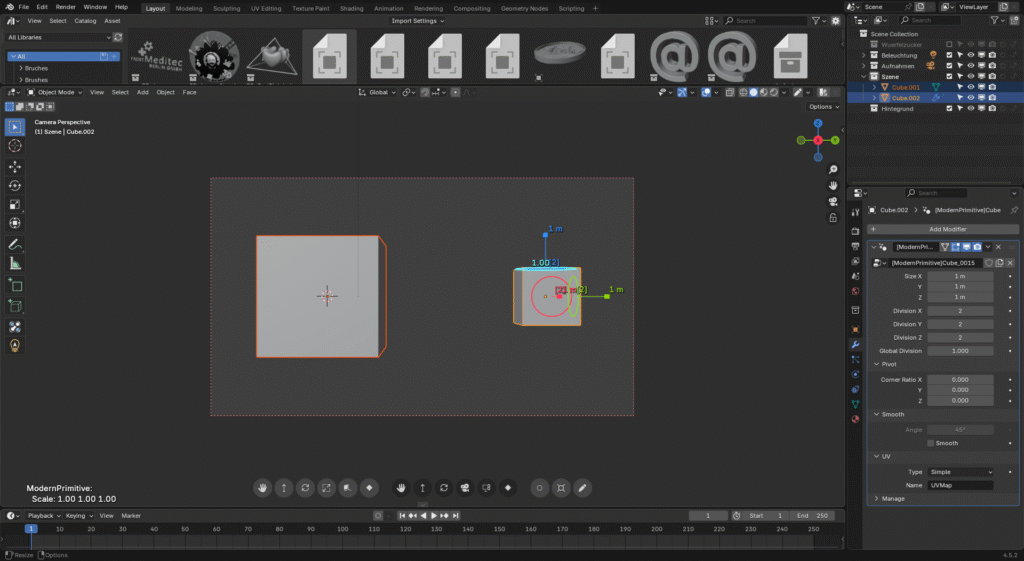
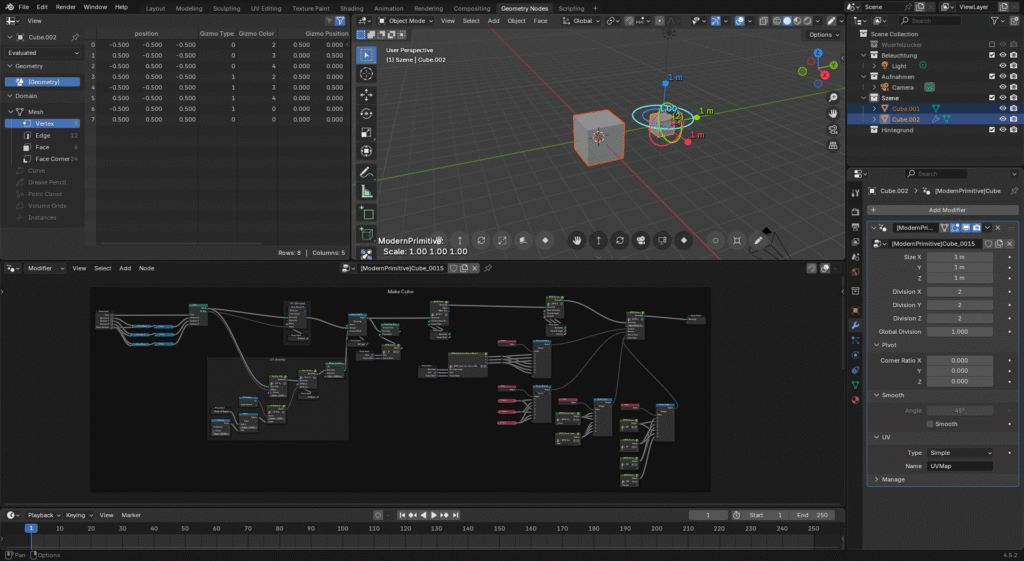
Das Geheimnis hinter den “Modern Primitive” ist, dass das eigentlich über Geometry Nodes erzeugte und mit vielen Details veränderbare Objekte sind.
Bereits im Viewport stehen dir zusätzliche Tools zur Veränderung des Objektes direkt zur verfügbar, was das Anpassen dieser Objekt ganz intuitiv und leicht macht.
Ist ein Modern Primitive Objekt ausgewählt erscheint rechts unter dem Gabelschlüssel [ Modifier ], die Einstellungen im Detail dazu.
Modern Primitive Objekte in Blender bieten viele und intuitiv einfache Anpassungsmöglichkeiten direkt im 3D Viewport mit der Maus zum Beispiel aber auch weit darüber hinaus in den Einstellungen unter Modifiers [ Gabelschlüssel Symbol rechts ]Modern Primitive sind Geometry Nodes, daher die komplexen Anpassungs Möglichkeiten. Über das Menu “Geometry Nodes” im Blender Fensterrahmen Hauptmenu oben bekommst du dann diese Nodes auch zu Gesicht im unteren Fensterbereich!
Hinter “Geometry Nodes” verbirgt sich eine Modulare Struktur, wie Dinge, Funktionen und Zusammenhänge in Blender miteinander verbunden, verschachtelt und jederzeit über bestimmte veränderbare Werte im Modifier Einstellungsfenster sehr flexibel anpassbar und auch richtig auf diese Weise animierbar sind und bleiben. Das ist ein super krasses System in Blender, was kaum Wünsche offen lässt!
3D Welt & Animationen
Mir ist klar, dass diese Infos hier im Beitrag dich nicht rundherum befähigen werden, alles in Blender zu können und jetzt auch schon darin Animationen zu machen. Aber irgendwo muss und kann man auch mal anfangen damit!
Und warum nicht jetzt?
Grundsätzlich ist einfach fast alles in Blender animierbar. Das geschieht über die Timeline. Diese kannst du im Screenshot ganz unten sehen.
Das fertige Bolle 3D Logo mit Blender selber erstellt kann nun animiert werden – dazu ist die Timeline sehr wichtig!
Jedes Objekt kann zu jeder Position [ der Blau markierter Frame zwischen 1 und xy ist der aktuelle Zeitpunkt an welche du deine Änderungen machen kannst ] in der Timeline ausgewählt werden – auch mehrere oder mit “a” kannst du direkt alles was sichtbar ist auswählen, wie es im Screenshot zu sehen ist.
Während die Maus im Viewport ist setzt du mit “i” einen Keyframe also ein “Schlüsselbild”. Dazu wird eine orange Markierung in der Timeline sichtbar, welche verschiebbar ist.
Je nach Einstellung der Timeline siehst du eine Kombination aus allem oder nur bestimmtes – es bezieht sich immer auf das, was du im Viewport ausgewählt hast.
Klickst du in der Timeline auf einen anderen Frame später und änderst du dann Objekte [ Drehen, verscheiben, … ] oder auch etwas in den Einstellungen dieser rechts, ganz egal in welchem der Fenster dazu und setzt wieder ein “i” oder auch nur ein “i” direkt über einer einzigen Einstellung nach der Änderung oder vor der Veränderung eines Wertes, wird das an dieser Stelle im Frame genau so markiert [ kann immer auch in der Timeline verschoben werden ].
Mit der “Leertaste” kannst du zu jederzeit die Animation abspielen oder stoppen.
Blender erzeugt dabei automatisch die Zwischenbilder – also die Animation zwischen deinen fixierten Keyframes egal, auf was diese sich beziehen!
Das fertige 3D Bolle Logo kann mit Blender animiert werden
Die folgenden Animationen habe ich in recht kurzer Zweit in Blender mit dem dort zuvor selber eigenhändig erstellten 3D-Bolle-Logo erzeugt und als GIF über das image to video AddOn gerendert:
Bolle Logo in 3D – Kamera-Animation in Blender der F-Stop & Focus Distance Werte unter Depth of FieldBolle Logo in 3D mit Blender erstellt und animiert – hier Kamera-Animation und der Depth of Field und F-Stop sowie Focal Length Werte.Blender Animation mit dem eigenhändig in Blender erstellten Bolle Logo in 3D aus der 2D-Bild-PNG-Vorlage von der Strassenkinder e.V. WebseiteBolle Logo in 3D mit Blender Open Source erstellt und animiert im Kreativ Studio Nuding zu Berlin
Bolle Logo in 3D und wie du Strassenkinder e.V. direkt von hier aus ganz leicht unterstützen kannst:
blenDER mit blenderLAUNCHER einrichten ist mein Beitrag zur Wiederaufnahme der rasanten Blender Weiterentwicklung durch das krass aktive Team und die gesamte Kommunität.
Beitragsübersicht blenDER mit blenderLAUNCHER einrichten
Beitrag blenDER mit blenderLAUNCHER einrichten versus extra Blender Seite
Hier im Beitrag soll es in erster Linie um das frische Einrichten der neusten stabilen LTS Version von blenDER gehen.
Um blenDER als meine hauptSOFTWARE zu würdigen, will ich dann noch eine eigene Seite dafür einrichten, die dann alles Grundsätzliche zu Blender an meinem Open Source Arbeitsplatz enthalten soll. Du wirst si dann oben im Menu finden, sobald sie am Enstehen ist.
Meine blenderLAUNCHER Entwicklungspause
Zugunsten meines Kreativbuch-Projektes im Eigenverlag ➚ hatte ich die Verfolgung aller Blender und BlenderLauncher Entwicklungen komplett zurückgestellt – abgesehen von den grundsätzlichen Infos, dass viel passiert in der Zwischenzeit.
Produktive Open Source Arbeitsumgebung ist wichtig
Erstens musste ich produktiv arbeiten und zweitens brauchte ich dafür auch die entsprechende Zeit.
So blieb ich auf der stabilen blenderLAUNCHER Version 1.15.1 und arbeitete dort nur noch mit Blender 4.0.2 Stable. Weil der Launcher auch keine Updates mehr holen konnte und ich mich nicht um die Ursachen kümmern konnte und wollte, um nicht meine Produktivitätsfähigkeit zu gefährden: “Never touch a running system!” – wer kennt den Spruch nicht, war mir dieser Bug einige Zeit egal!
Ich arbeitete also ohne Tests der vielen neuen Möglichkeiten und Ideen aus der Entwicklerküche. Um so mehr muss ich jetzt aufholen, was erst dank des workstationNEUBAUs möglich wurde.
Meine blenDER 4.0.2 Stable Version wurde am 05. Dezember 2023 veröffentlicht und die jetzt mit dem blenderLAUCHNER neu einzurichtende blenDER Version 4.5.0 LTS stammt vom 19. August 2025 – das sind also mehr als eineinhalb Jahre Entwicklung, die ich nicht für mich nutzen konnte und jetzt aufzuholen habe.
LTS ➚ = Long Term Service – also eine blenDER Version, die länger stabil unterstützt wird und damit produktiv lange nutzbar sein würde.
blenDER bedeutet auch addONs oder plugINs [ Erweiterungen ], assetBROWSER und assetLIBRAIRIES [ einfach direkt einfügbare 3D Objekte ], Scripte, Startdatei, soundLIBRAIRIEs und vieles mehr, was ich dir über die eigene blenDER Seite geren näher bringen und meine Geschichte dazu erzählen möchte.
Beitrag blenDER mit blenderLAUNCHER einrichten befindet sich noch im Aufbau
Vielen Dank für dein Interesse und hoffentlich kommst du bald wieder hier vorbei, denn meine Infos wachsen weiter, da ich an allen Enden immer etwas vorwärts bringe um weitere freelancerWELLEN zu schlagen. Die neue blenDER-Seite ging jetzt neben diesem Beitrag zum blenderLAUNCHER einrichten hier auch an den Start. Natürlich werden beide weiter befüllt mit spannenden und praktischen Infos aus meinem Open Source Alltag.
WorkstationNEUBAU gibt dir einen kurzen Einblick in die Planung und Umsetzung dieses Prozesses mit dem freien Betriebssystem openSuse.
Für meinen Open Source Arbeitsplatz als Freelancer ist meine workSTATION quasi das herzSTÜCK meiner Kreativität und deren gesamter Umsetzung. Unter toDO findest du eine kleine Auflistung, was das mit diesem Blog hier dann zu tun haben könnte.
openSuse Favicon Logo
workstaionNEUBAU – Beitragsübersicht
Lange Jahre mit openSuse
openSuse nutze ich seit vielen Jahren. Anfangs rein privat habe ich es natürlich auch als Freelancer seit 2018 fast ausschließlich zusätzlich in meinem täglichen produktiven Einsatz. Schon einige Male hatte ich auch einen workstationNEUBAU umgesetzt bekommen damit. Allerdings noch nie ohne dazu eine offline Installationsquelle zu nutzen, was früher noch bootbare DVDs waren wurden dann bootbare und selbst erstellte USB-Sticks.
openSuse Distributionsumfang
Inzwischen hat das freie System als Linux Distribution einiges Neues in der Mache und bietet verschiedene Möglichkeiten der Nutzung, der Struktur sowie der Updates an, je nach dem, wer welche Bedürfnisse hat, steht openSuse als “Tumbleweed“, “Leap“, “Leap Micro” und “MicroOS” zur Verfügung.
Dabei gibt es auch Unterschiede in der Art der Installation. Zuletzt hatte ich openSuse Leap 15.4 als Betriebssystem auf meiner Workstation und parallel openSuse Leap 15.5 auf meinem Laptop genutzt.
openSuse von der DVD zum USB Stick
Über viele Jahre hatte ich alle Installationen über ein DVDAbonnement gemacht. Zirka alle 1 bis 2 Jahre bekam ich dabei die neuste Version als DVD automatisch zugesandt. Ja, diese Variante kostete etwas, was mir den Vorteil brachte, dass ich sofort mit dieser DVD bequem installieren konnte – auf so vielen Rechnern wie ich wollte und das ganz ohne Downloads und Brennen oder ähnlichem! Auch Systemwiederherstellungen waren mit diesen DVDs durchführbar.
Nachdem die Abstände zur neueren Version größer wurden und sich die Möglichkeiten innerhalb von openSuse erweiterten, wurde plötzlich dieses DVD Abo eingestellt und ich war gezwungen mich selber darum zu kümmern. Ich begann also mit eigenen ISO-Downloads bootbare USB Sticks laut Anleitung von openSuse zu erstellen und für meine vielfachen @Home und Business Installationen zu nutzen.
workstationNEUBAU Infosuche
Einem Impuls folgend habe ich mir deshalb nach einem Brainstorming zum Neubau meiner Workstation, dem herzSTÜCK meinem freelancerDASEIN in einer workstationNEUBAU-Notiz, welche in meiner externen Nextcloud beheimatet ist, dann einige YT-Clips reingezogen.
Weil ich meine “umfangreiche” Server und produktive Workstation und Netzlaufwerke und Datenstruktur grundsätzlich nicht unnötig gefährden wollte und diesmal auch keine Lust hatte, wirklich alles ganz neu aufzusetzen und dann frisch zu konfigurieren, waren die Ergebnisse meiner Suche zu aktuellen Installationsinfos höchst spannend für mich.
openSuse Leap 15.4 auf 15.6 als online Upgrade
Das Spannendste was ich dazu fand, wurde von Michl Franken über seinen Kanal fosstopia publiziert, was ich gerne hierher verlinke, weil es mir richtig gut weitergeholfen hat:
Zum ersten Mal nach x Jahren mit openSuse habe ich ein “ONLINEupgrade” durchgeführt!
Und das auch noch erfolgreich und inzwischen auf weiteren meiner Geräten!
workstationNEUBAU Upgrade von 15.4 auf 15.6 in zwei Schritten ganz praktisch
Dieses Video zeigt den Schritt ganz praktisch von openSuse Leap 15.4 auf 15.5. Nach dessen Vollzug, spielte ich den Ablauf mit den geänderten Werten für 15.5 auf 15.6 erneut durch.
Und das für mich wunderbare dabei war, dass jeweils danach alles nach dem Neustart des upgegradeten Systems sofort wie gewohnt funktionierte. Nur dass es halt jeweils jetzt unter der neuen Version lief.
Ich konnte einfach direkt weiterarbeiten, als wäre nichts geschehen:
alle webTABS [ vivALDI ]
alle emaILS [ thundERBIRD ]
alle netzLAUFWERKE [ openSUSE fileSERVER 2x ]
einfach alles war an seinem Platz!
Das ist doch großartig, oder?!
Vorschau nach workstationNEUBAU: Blender einrichten
Vielen Dank für dein Interesse zu meinem workstationNEUBAU bis hierhin und hoffentlich bloggen wir uns bald wieder, wenn es zum Beispiel darum geht, blenDER mit dem blenderLAUNCHER wieder für mich einzurichten, um alles Neue zu Nutzen, was durch die Kreativbuchproduktion ins Hintertreffen geraten war, weil der Launcher unter openSUSE Leap 15.4 in der v1.15.1 Version nicht mehr so lief wie er sollte und ich daher auf der Blender 4.0.2 Stable Version blieb, um alles zuverlässig fertig zu bekommen bis zu Publikation.
Meint also: Alles, was es hier im Blog für mich noch zu tun gibt.
Das will ich gerne transparent darstellen, damit du dich leichter einklinken kannst mit Fragen und Anregungen aller Art. Zu mir als Soloselbstständigem mit Jochens Freelancer Wellen im Kreativ Studio Nuding ➚ bin ich täglich produktiv am Open Source Arbeitsplatz am Workeln für Kreative Bücher & Mehr ➚ sowie für das gesamte Knuud & Ksavver [ KUK ] Projekt ➚ .
Stand der letzten Überarbeitung
03.01.2026
toDO Liste
Die toDO Liste würde dann die Punkte aufzählen und beinhalten, die ich mir vorgenommen habe, für diesen Blog “Open Source arbeiten als Freelancer” umzusetzen.
Also da wären zum Beispiel
layOUT für ein wiedererkennbares logoBILD mit blenDER erstellen [ OK – habe das 3D Arbeitszimmer dafür genommen ]
layOUT passend dazu für den gesamt Blog [ dafür auch dieses Bild und diese “schreibWEISE” für Links oder Ähnliches gewählt. [ inARBEIT ]