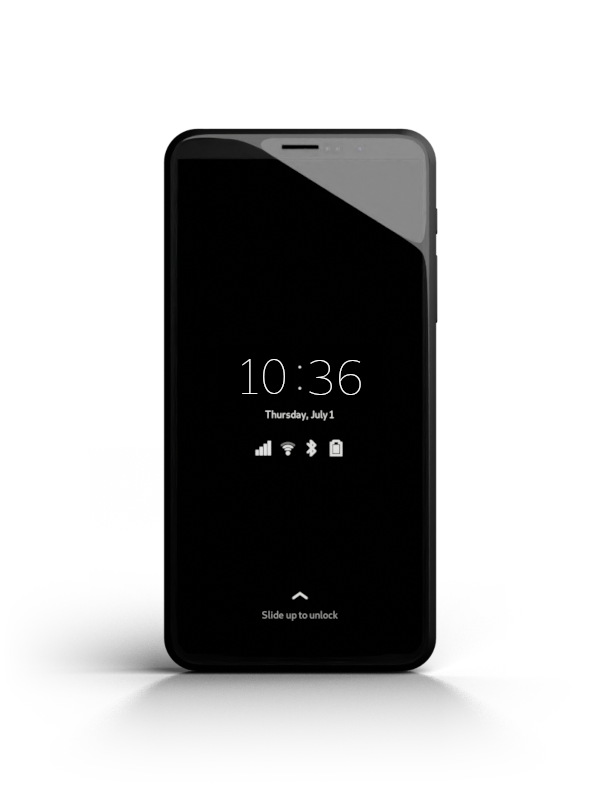
Das Librem 5 Handy ➚ läuft von Hause aus mit dem Linux PureOS ➚ Betriebssystem von Purism und kann auch von einem Image im SD-Slot als Live-System zur Rettung gebootet werden!
Und das, ohne dass Android ➚ oder ähnliches noch dazwischen ist, wie bei Ubuntu Touch ➚, um schlussendlich die Hardware mit den Android-Treibern nutzen zu können, soweit ich das jedenfalls verstanden habe.
Das ist eine echt coole und unabhängige Entwicklung, die ich gerne unterstützen wollte.
Auch lassen sich andere Linux-Systeme darauf nutzen / flashen ➚ .
Ubuntu Touch lässt sich statt dessen dafür inzwischen auf etlichen Handys alternativ oder ersetzend installieren ➚ !
Klickbar [ Stand 09.07.2026 ]
- Langes Warten im Librem 5 Handyprojekt
- Update Überraschung Juni 2026
- Rückblende verschlüsselte Lieferung
- Librem 5 Handy wiederherstellen oder flashen?
- Librem 5 Handy Image von SD Card booten
- Librem 5 vom Micro-SD [ ySD ] Karten-Slot booten
- Librem 5 Live SD System zur Rettung des System auf der internen Handyplatte nutzen
- Librem 5 Handy gerettet und neu booten
- Librem 5 & neuer Camera Bug
- Librem 5 Handy Seite noch im Aufbaustatus

Langes Warten im Librem 5 Handyprojekt
Es stimmt, dass im Librem 5 Handyprojekt, ab der Vorbestellung eines Devices über das damalige Crowdfounding, das Warten lange war und Geduld erforderte.
Da ich mich für das ausgereifteste damals entschieden hatte, weil ich ja nichts damit entwickeln wollte, sondern damit täglich umzugehen gedachte, dauerte es ‘am längsten!’
Das passte zeitlich dann gut, weil das BQ Aquaris 4.5 ➚, das ich zuvor gleich mit Ubuntu Touch ➚ darauf mal bestellt hatte, ‘plötzlich’ – dank der 3G-Frequenz-Umstellung, nicht mehr zum Telefonieren und SMS-en geeignet war – leider, denn das war krass cool!
Update Überraschung Juni 2026
Nach einem Update, welches nichts ungewöhnliches ist, da es meist wöchentliche Updates gibt und zuletzt erst die PureOS Version 11 zum Update anstand.
Update und spannende Vorboten
Diese konnte ich nur mittels “Platz freischaufeln”, also alle meine Fotos & Videos auf die SD Karte verschieben, durchführen.
Darunter waren auch alle täglichen Bilder und etliche Clips zu meinem grünen Zaun Projekt, dessen jährliches Wachstum ich 2026 mal zu dokumentieren begonnen habe. Das mache ich im Rahmen meines Freien Knuud & Ksavver WebComics ➚, welches sich um die persönliche BETA-KI Tapcy ➚ handelt, die anno 2069 unbedingt richtiges Familienmitglied werden möchte und dazu auch alles, was bei 3 nicht analog verschwunden ist, auf den Kopf stellt. Dazu gibt es auch online Medien ➚ und haptische Lesebücher ➚.
Überraschung PureOS
Mitte Juni, einige kleine Updates später nur, hatte PureOS eine richtig große Überraschung der ganz besonderen Art für mich auf Lager.
Das Update dauerte nicht lange. Lief locker neben dem Frühstück und war nichts ungewöhnliches an sich.
Dann startete es wie immer neu.
Die übersichtliche Maske zum Entsperren der Verschlüsselung der Platte erschien und ich begann zu tippen – ohne dass es reagierte – upps!
Ja, so war das – es reagierte nicht!
Und ganz egal, was ich drückte oder wie oft ich es neu startete, immer reagierte es nicht – mehr!
Fotos & Videos gesichert
Ich kam nicht mehr ans Handy ran und daran ändern schien ich auf den ersten Blick auch nichts zu können.
Da ich alle meine Daten aus [m]einer Nextcloud eingebunden habe, waren es nur die Bilder und Videos, die da teils ‘nur’ auf meinem Handy waren, aber diese hatte ich ja alle gerade heruntergeholt und auf einer ySD-Card gesichert – Hallelujah ➚ !
Rückblende verschlüsselte Lieferung
Da erinnerte ich mich an dessen Anlieferung nach langem Warten.
Das erste Booten nach dem Auspacken forderte mich auf, einen Entschlüsselungs-Code für die verschlüsselte Festplatte einzugeben.
Noch keine Ahnung davon und noch keinen Code dazu vergeben zu haben, kam ich nicht weiter. Auch nach Online Recherche und diversen Code-Ideen oder dem Standard dazu, ging es einfach nicht. Einen ähnlichen Fehler gab es im April 2022 ➚ bereits.
Librem 5 flashen
Damals fand ich heraus, wie und dass ich es gleich flashen konnte mit dem aktuellen PureOS, welches eigentlich drauf sein müsste, was ich aber wegen der Verschlüsselung nicht booten konnte.
Da ich mir diesen Prozess damals nicht aufgeschrieben habe, konnte ich es heute nicht mehr rekonstruieren und begann wieder neu zu Suchen nach jetzt zirka 4-5 Jahren der Nutzung.
Librem 5 Nutzung
Meine Handynutzung ist sehr unspektakulär. Ich mache Fotos und Videos, nutze Telegram spärlich im PureOS Webbrowser als Applikation mit Startbutton, Firefox als Standard Webbrowser, eMails nur um dort auch erreichbar zu sein, Telefonieren & SMS, sowie mehrere Nextclouds im Firefox-Webbrowser für alle Notizen und eine Cloud davon automatisch, für meine Kontakte und Termine, was super klappt.
Ich bin ja als Freelancer im HomeOffice am Open Source Arbeitsplatz die meiste Zeit beschäftigt und sehr wenig außer Haus unterwegs. Der Handy-Akku, egal welchen der beiden, die ich habe, ich auch einlegen würde, reicht maximal einen halben Tag, wenn man fast nichts damit macht. Vergesse ich über nach WLAN aus zu machen und die Apps zu schließen ist es bis zum Morgen aus – als rechtzeitig herunter gefahren und nach oder beim Laden des Akkus sofort wieder nutzbar.
Das Laden geht mit dem Adapter und den richtigen Kabeln recht schnell, dafür ist das Handy in sich nicht so schnell wie andere aber schneller als das Aquaris 4.5 und für meine Zwecke in der Regel in Ordnung.
Um schnell meine Fotos oder Clips vom Handy auf meine Workstation zu bekommen, die mein Hauptarbeitsgerät im Freelancer Dasein darstellt, nutze ich Nextcloud im Dateimanager des Handy, was cool und einfach ist. Alternativ wären auch Verbindungen über ssh & scp ➚ möglich, dies sah mir – als nicht Programmierer sondern user – zu kompliziert aus.
Wobei mich immer der Grundgedanke leitete, möglichst KEINE Daten NUR noch auf [m]einem Handy zu haben, oder auf der Cloud [ Wer hat’s gecloud? ➚ ] eines weltweiten Imperiums.
Ich musste auch schon mal ein älteres Handy von Motorola flashen, weil sich meine Kids – die Jungs in diesem Fall, einen Spaß daraus machten, solange PINs einzutippen, bis nichts mehr ging.
Librem 5 Handy wiederherstellen oder flashen?
Das war die Frage, die ich mir und den Suchmaschinen stellte mit unterschiedlichen Sätzen und vielen Ergebnis-Infos, die ich dann sortieren und ausprobieren wollte und musste.
Alternativ hatte ich überlegt, mir ein VollaPhone mit VollaOS [ also mit Android aber Google frei ➚ ] zu holen, sollte ich gar nichts erreichen können.
Ich versuche nun, dir kurz darzulegen, dass und was ich erreichen konnte aufgrund der gefundene Infos, die online in der Regel auf Englisch zur Verfügung stehen, die ich dir dazu hier auch verlinken möchte.
VORAB
Ja – es hat geklappt!
Ich musste KEIN neues Handy kaufen!
Mein Librem 5 Handy funzt wieder!
Jochen Nuding [ Freelancer & Autodidakt & Selfpublisher ]
Idee & Tipp 1 JumpDrive [ ging bei mir auf openSuse nicht ]
Das war die häufigste Info, die sich auch auf der Webseite und im Forum von PureOS selber wiederfindet, wobei man JumpDrive ➚ zum Daten sichern oder retten oder zum Wiederherstellen eines vorigen Bootimages nutzen kann. Oder, ohne Daten Rettung auch direkt zum gleich Flashen, um dann auf einem ganz frischen System neu durchzustarten.
Wiederherstellen & Daten retten
Daten retten ➚ , reparieren ➚ – das Bootimage ändern, wenn nichts mehr geht, wie bei mir, nach einem Update zum Beispiel ➚, steht in den Link in diesem Abschnitt.
Flashen – ohne Datenrettung!
Sollte etwas derartig zerschossen sein, dass nichts mehr geht, aber keine Daten gerettet werden müssen, kannst du auch ein sofortiges Flashen ➚ in Betracht ziehen, weil das dann schneller zum Ziel führt und du ein ganz frisches System zum neu Einrichten erhälst.
Flashen wichtige Info
[ deine Daten werden dabei immer gelöscht ! ➚ ]
Ganz frisch auch deshalb, weil alles andere, was auf deiner Handy-Festplatte – nicht auf der SD-Karte ist, dabei IMMER komplett gelöscht und danach dann alles ganz neu partitioniert und eingerichtet wird, gerade so, als wäre NICHTS gewesen!
JumpDrive & openSuse
Die gefunden JumpDrive ➚ Beschreibungen waren für mich nachvollziehbar, aber leider konnte ich sie nur zum Teil auf openSuse, aktuell läuft Leap 16.0 ➚ bei mir, nachvollziehen. Weil dieses Linux sich von anderen unterscheidet und ich diesem von Anfang an – zirka seit 1994 treu geblieben bin, ohne es bisher zu bereuen.
Daher interessierten mich nun die auch schon gefunden Angaben zu den empfohlenen Live-Systemen sehr.
Linux Live Systeme zum Ausprobieren oder Probleme lösen
Verschiedene dieser Linux Live Systeme hatten mir früher auch schon bei Windows-Problemen geholfen in unterschiedlichster Weise, um Daten zu retten oder das Admin-Passwort zu ändern, oder einfach mal auf einem beliebigen Rechner eine Spiele-Umgebung für die Kids zu haben.
openSuse & snap
Ich konnte mit snap statt apt unter openSuse uuu ➚ oder universal-update-utility – wie es dort heißt, schon installieren und das Handy wurde grundsätzlich im Rechner mit ‘lsusb‘ auch angezeigt, trotzdem konnte ich es auf keinerlei Weise einbinden. So darauf dann zugreifen zu können, wäre mir schon das Liebste gewesen. Aber alle dazu gefunden shell Befehle brachten mich auch nicht dazu, es einbinden zu können.
Alternativ zum Einbinden auf meiner Workstation habe ich auch ältere openSuse Rechner bei mir versucht, aber mit dem gleichen Ergebnis.
JumpDrive & live PureOS Desktop
So schien mir nichts als eine Live-Linux Version etwas zu bringen, dazu lud ich zuerst PureOS herunter ➚, das ist – WICHTIG – nicht das Handy-Image, sondern die Desktop-Umgebung dazu.
Das versuchte ich auf zwei Laptops und einem PC zu starten.
PureOS & Hardware
Blieb aber immer hängen, bis ich herausfand, das PureOs am besten mit relativ alter Hardware gut funzt – da es NUR auf Open Source aufsetzt und keine anderen Treiber oder Software erstmal zur Verfügung hat.
Boot-Image brennen oder schreiben
Dazu muss man ‘nur’ das heruntergeladene *.iso oder sonst wie genannte Image bootbar auf einen Stick oder eine im USB-Adapter eingesteckte ySD-Card bringen – brennen / schreiben – das ist nicht wie sonst Daten auf einen einghängten Stick schreiben – WICHTG!
Denn dazu muss dieses Gerät NUR eingesteckt aber NICHT eingebunden – es darf also nicht ‘gemounted’ sein, wie es nuter Linux heißt. Auch bedarf es dazu meist ein extra Brenn- oder Schreibtool, welches es als IMAGEWRITER ➚ unter openSuse – klar – kostenlos gibt und wunderbar funzt!
Boot-Image live starten
Um das Boot-Image als Live-System auf einem Rechner starten – also diesen Rechner damit neu booten zu können, muss der Rechner neu gestartet werden und dann manuell per Fxy taste dazu gebracht werden, vom USB Gerät zu booten. Die Fxy Taste hängt vom System ab und unter Windows kann es zusätzliche Kraft und Wissen kosten, das hinzu bekommen, weil das System nie ganz herunter fährt sondern immer nur schlafen legt, dami es schneller wieder starten kann – also bitte das je nach deinem System auf deinem Live-Rechner, selber herausfinden und online nach ‘vom USB Stick booten’ suchen.
Grundsätzlich – nur wenn du das sicherheitstechnisch auch möchtest, könntest du dein System im Bios auch umstellen, dass es immer zuerst vom USB Gerät booten würde. Was dann auch ohne deine Anwesenheit jemand nutzen könnte. Welche Folgen das haben könnte, regt die eine oder andere Fantasie sicher enorm an!
Live Debian statt Pure OS
Das Forum von Pure OS empfiehlt daher am besten ein Debian Linux als temporäres Live-System ➚ zu nutzen, da es auf wesentlich mehr Rechnern starten können würde!
Bis die Sachen heruntergeladen und auf einem Stick geschrieben waren, hat ein Link meine Aufmerksamkeit auf sich gezogen, der sich mit dem Booten vom ySD-Card Slot des Librem 5 Handys beschäftigte.
Wobei es in erster Linie darum ging, dann ein anderes alternatives Linux auf das Handy zu bringen, um es parallel zu testen. Was jetzt nicht meine Überlegung war, sondern nur, dass es scheinbar die Möglichkeit gibt, auch von einer SD Karte das Handy zu booten.
Hinweise zum bootbaren Stick oder SD-Card mit Image und dessen Kapazität
Ein mit bootbarem Image beschriebener Stick oder SD-Card oder ähnliches ist für nichts anderes parallel mehr nutzbar!
Natürlich kannst du den kompletten Stick oder die Karte mit einem anderen Image komplett überschreiben, das geht jederzeit, klar.
Meines Wissens sind keine zwei oder noch mehr unterschiedliche Images auf einem bootbaren Device möglich!
Das bedeutet, wenn dein Image 3,6 GB Platz auf dem Stick braucht, du dafür einen 32 oder gar 64 GB Stick oder Karte verwendest, ist alles andere dahinter für die Katz!
Daher hat auch mein Vorgang länger gedauert, weil ich etwas besser passendes schreiben und nutzen wollte, für den Fall, dass ich später in x Jahren nochmals darauf zurück greifen sollen können müssen würde.
Librem 5 Handy Image von SD Card booten
Die Verbindung der gefunden Ideen ergaben bei mir die Frage, ob ich denn ein aktuelles Librem 5 Image – nicht das, welches ich zuletzt drauf hatte, sondern eines früher, von der Micro SD Card booten könnte. Ich fand dazu einen Hinweis, dass Librem 5 von der SC Card laufen würde, aber langsamer wäre.
Daher überlegte ich wie ich das von dort dann auf die interne Platte im Handy bekommen könnte, sollte ich die nicht anders mehr erreichen.
Oder aber, das Librem 5 Handy Image selber könnte vom SD-Slot aus mein Live-System sein, um das Handy zu retten, oder das Image dort – von vorher – wieder in die aktuelle Bootposition zu bringen.
Dazu schrieb ich gleich das PureOS auf die viel zu große SD Card und nutzte die Anleitung zum Booten von SD Card, aber es passierte nichts, bis ich schnallte, dass das Desktop OS eher nicht das richtige wäre, um es auf dem Handy selber zu booten!
So suchte ich nach den eigentlichen Libre 5 Handy Images und fand diese Quellen und die Images hier dazu.
- Byzantium scheint das ältere System zu sein [ das hatte ich auf des frisch gelieferte damals geflasht ! ]
- Crimson ist das neuste System
- davon habe ich das plain [ also OHNE Verschlüsselung ] vom 15.Mai 2026 heruntergeladen – die mit LUKS sind die verschlüsselbaren System !
- das hatte knapp 4 GB – als Image [ xz = 917,3 MiB ]und das habe ich auf eine 8 GB-Micro-SD-Card aus dem Dolphin heraus schreiben können, nachdem ich das leere Medium eingesteckt hatte – per Klick auf das “*arm64.img.xz” Image ging das los:
- Auswahl des Medium
- schreiben
- bestätigen dass alles gelöscht wird
Damit war dann mein bootbares Medium fertig und kam ins Handy!
Librem 5 vom Micro-SD [ ySD ] Karten-Slot booten
Um das frisch geschriebene bootbare Image nun auch vom Micro-SD Karten Slot booten zu können, gibt es eine Anleitung ➚ , die ich auch erst falsch verstanden habe:
Leiser-Taste + EIN-Schalter gleichzeitig gedrückt halten beim Batterie einlegen!
- geht fast nicht, wenn man noch auf die Handy-Vorderseite schauen können möchte, welche LEDs blinken oder leuchten
- wusste ich nicht genau, was mich erwartete auf dem Display
- es tat sich nichts, bis ich die richtige Auslegung dazu fand!
Diese Info zur richtigen Auslegung der Anleitung ➚ sind essenziell wichtig:
- Akku rein = Handy startet direkt – was nach SD-Karten-Wechsel der IST-Zutand sein sollte, da zu derem Wechsel oder EInlegen ja der Akku eh raus sollte !
- [ bei ausgeschaltetem Handy ] = Power EIN 1x drücken & halten
- sobald das grüne Licht vorne aufleuchtet, dann den Power EIN wieder loslassen und dann erst
- die Leise-Taste drücken & halten
- dann dauert es …
- dann tat sich was … wie beim booten in der Linux-Konsole – klein und kaum lesbar … dann alles wieder weg …
- plötzlich war das neue SD-System da – wie ein ganz neues – konnte ich es beim Hochwischen überraschend sehen, den üblichen Startbildschirm mit Uhrzeit!
Wow !
Librem 5 Live SD System zur Rettung des System auf der internen Handyplatte nutzen
Booten von SD ist langsamer
Tatsächlich war das Librem 5 System von SD gebootet langsamer in allem, aber es lief und alles Standard Codes griffen!
Laufwerktool – alles sehen aber nichts löschen
Mit dem Laufwerktool konnte ich die interen Partitionen der Handyplatte sehen, die nicht automatisch eingebunden wurden.
Ein Fingertipp auf den Play-Button im Boot-Bereich reichte aus und diese Partition wurde sofort eingehängt.
Gerne hätte ich jetzt einen Dateien Manager im Super-User-Modus gehabt, wie unter openSuse gewohnt. Aber den gibt es so wohl nicht auf dem Handy.
Im normalen Dateien Manager sah ich alle Daten auf der nun eingehängten Boot-Partition und unter Laufwerke sah ich auch, dass nur noch rund 50 MB Platz waren, ich also alles unnötige löschen oder verschieben musste.
Teamwork Konsole & Datei Manager zur Rettung Librem 5 vom Live Handy System
Da die Konsole nicht mein Lieblingsspielraum ist, vermeide ich sie, wo es nur geht. Wundere mich aber immer wieder, wie cool und einfach vieles geht, wenn man sich darin auskennt. Ich kann mir nur diese vielen Sachen in und um die Befehle herum einfach nicht merken und weiß aber, dass es auf kleinste Kleinigkeiten ankommt, um keine Fehler zu machen!
Konsolen-Navigation
Ich freue mich über Tab-Vervollständigung und Pfeil hoch oder runter fürs Durchblättern der letzten Befehle und links und rechts zum Anpassen derer.
Letztlich brauchte ich beides, um in der Konsole root-Rechte zu bekommen und im grafischen Datei Manager zu sehen, was es alles gibt und wie die Dinge heißen, um sie per Tab-Vervollständigung schneller in der Konsole ‘auszuwählen’ in den Befehl.
Grafisches Löschen nur im Home
Löschen ging so nicht, aber verschieben mit dem ‘mv’ Befehl in mein Handy-Home war möglich und das war im Bootsektor auch sofort weg.
Im Handy-Home konnte ich es dann grafisch löschen, nachdem ich diese Option unter den Dolphin Einstellungen auch aktiviert hatte.
Aufwendig aber erfolgreich
So habe ich 3 alte Boot-Images von Librem 5 Updates mit den dazu gehörigen Verzeichnissen und Dateien – einzeln – alle zuerst mit dem Befehl in der Konsole verschoben und dann im Handy-Home – des SD-Karten-Librem-Systems gelöscht.
Das aller neuste Update dabei sicherheitshalber nur verschoben und aufbewahrt. Kann ich immer nochmals löschen, ist jetzt mit der SD Karte wieder draußen aus dem Handy!
Wichtigster Schritt am Ende um das Librem 5 Handy zu retten vor dem neuen Booten
Dabei musste ich am Ende auch den boot.scr verschieben und behalten [ jetzt auf der SD ].
Dann erste konnte ich den ‘boot.scr.bak’ – welcher wohl das Backup des vorigen Bootzustandes mit dem noch funktionierenden vorigen Update ist, mit ‘mv’ umbenennen in ‘boot.src’.
Librem 5 Handy gerettet und neu booten
Dann war nur noch alles vom vorigen Kernel im Boot-Sektor, was ich im Datei Manger grafisch prüfen konnte.
Ich habe das Handy heruntergefahren, den Akku und die SD herausgenommen.
Hinweis zum Akku, der muss wohl mind. 50% haben, wenn man das Handy am USB direkt anschließt am Rechner für JumpDrive oder ähnliches, da sonst möglicher Weise die Prozesse nicht zu Ende laufen können!
Dann den Akku wieder rein und schon bootete das Librem 5 Handy wieder automatisch und da nichts anderes im Bootsektor ist und ich die vorige boot.src zurück geholt hatte, startet das System VOR dem kaputten Update – Hallelujah !
Librem 5 & neuer Camera Bug
Leider hat sich ein neuer Bug herausgestellt, den ich nicht weg bekomme: Die Kamera friert auf dem Weg Fotos zu machen oder nach oder beim Fotografieren, ein.
Wenn ich sie erst kurz vor dem Auslösen – also an der vermeintlich richtigen Position öffne, kann ich ein Bild oder gar auch noch einen Clip von dort aus direkt drehen. Ab und an auch ein zweites Bild machen. Will ich aber mit laufender App eine andere Position nutzen / suchen, dann friert sie ein.
Ich kann dann zwar die Kamera beenden, aber nach dem Neustart der Kamera öffnet diese sich mit einem DEBUG MESSAGES Hinweis und nichts weiter geht.
Andere Kamera-Apps laufen nicht – bisher.
Auch das manuelle Hardwareschalter mäßige Aus- und Ein-Schalten der Kamera ändert daran nichts.
Workaround zum Camera Bug
Bisher einzige Lösung als mein Workaround: Handy komplett neu starten! Einmal hat sich nur was geändert, als ich auch den Akku raus genommen habe dazu.
Hinderlich bei der Open Source Arbeit
Das traf mich just gegen Ende meiner Jumbogras als Grüner Zaun Wachstum Dokumentation für meinen Knuud & Ksavver Blog – was ich dann zwar beenden konnte, aber reichlich mühsam war!
Camera Bug gelöst
Jetzt ist es ein oder zwei Tage her, seit ich den Bug meiner Librem 5 Handy Camera hier notiert hatte.
Heute [ 09.07.2026 ] – vor dem Frühstück – zeigte das Handy ein Image Update an, das ich dann auch gleich laufen ließ.
Klar, danach muss neu gestartet werden. Dabei wird das neue Image installiert. Nach einem weiteren Neustart wird es dann auch offiziell gestartet. Die Entschlüsselung der Handyplatte hat sofort geklappt. Die Camera war gleich das erste, was ich gestartet habe und was soll ich sagen?!
Diesmal hatte das Update eine super positive Überraschung für mich: Die Camera läuft wieder wie zuvor – wie gewohnt – klar ist sie etwas langsamer – Handy-bedingt als andere Geräte, aber alles lief einwandfrei – Hallelujah!
Librem 5 Handy Seite noch im Aufbaustatus
Ich beginne diese Seite, weil es auch für einen Open Source arbeitenden Freelancer nicht ohne Handy mehr geht – so gerne ich darauf verzichten wollen würde.
Weitere Infos hier blogge ich ergänzend dazu, wenn Zeit dafür übrig ist.
Taffet knuudig sein bis dahin!
Jochen