audaCITY ist eine freie Open Source Audio-Bearbeitungs und -Aufnahme-Software, die es in sich hat und plattformübergreifende Nutzer findet.
audaCITY Klickbar [ Stand 30.09.2026 ]
- 25 Jahre audaCITY Jubiläum
- nonDESTRUCTIVE & realTIME Effekte
- Profihilfe bekommen
- Presets für realTIME & nonDESTRUCTIV
- Effekte nachträglich hinzufügen geht
- trockenBOX Idee
- Mikrofone & USB in audaCITY
- Spannender & Effektiver direkt mit audaCITY
- Knuud & Ksavver Hörbuch zum zweiten Sammelband 023 bis 044
- Aufnahme einfügen und schneiden
- Weitere Infos zur Entwicklung von audaCITY 4 in YT-Clips
- audaCITY und Du
25 Jahre audaCITY Jubiläum
Wie ich eben beim onlineCHECK ➚ und auch beim neuSTART meiner lokalen 3.7.7 audaCITY Version, die ich aktuell unter openSUSE Leap 16.0 regulär am Start habe, erfuhr, feiert diese freie Open Source crossPLATFORM-Software just ihr 25 Jähriges Jubiläum – wow!
Persönlich langjährige private Nutzung von audaCITY
Ich arbeite tatsächlich auch schon länger – bis sogar sehr lange damit – im privaten Bereich. Ganz genau kann ich es gar nicht sagen. Gefühlt ist es schon fast so lange, wie ich an audioBEARBEITUNG mit linUX unterwegs bin und das mache ich schon seit zirka 1995. Wobei die linuxANFÄNGE sehr spärlich waren, bis ich wirklich meine erste Suse Linux Distribution installiert hatte – eine Distribution, von der ich seitdem nicht mehr abgewichen bin.
Hörspiele digitalisiert [ privat ]
Ich meine die Hörspielkassetten meiner längst volljährigen Kinder damals schon mit audaCITY digitalisiert zu haben. Damit konnte ich sie vor einem möglichen magnetischen Bandsalat oder dem sichern “Abnudeln” retten.
Für mich ist audaCITY daher auch eine oder die audioDIGITALISIERUNGS-SOFTWARE schlechthin!
Kratzen an der Oberfläche
Trotz aller regelmäßigen Nutzung über die Jahre fühlt es sich für mich immer noch so an, als ob ich bisher nur an der Oberfläche von audaCITY und seinen Möglichkeiten – auch in Bezug zu dessen plugINS, gekratzt hätte.
Audio-Bearbeitung der Leseservice Volxbibel Tracks
Die rund 800 Aufnahmen für meinen privaten leseSERVICE volxBIBEL ➚ hatte ich mit dem hanDY und einer anderen freien softWARE dort aufgenommen.
Aber die *.flac Tracks habe ich danach dann immer mit audaCITY bearbeitet und ins mp3FORMAT exportiert. Diese Version war es, die ich dann zu heartHIS ➚ hochlud, wo dieser kostenlose Service gehostet wird.
audaCITY metaDATEN easyTAGS
Vor dem hochLADEN der Tracks kommt noch easyTAG ➚ ins Spiel, um die metaDATEN jedes Tracks mit dem Bild und den Infos zu versehen, die dieser benötigt.
Wahrscheinlich werde ich meinen künftigen Aufnahmeort für alle weiteren noch ausstehenden Tracks von bisher im wohnZIMMER in den spitzBODEN und damit direkt an meine workSTATION verlegen.
Warum?
Dazu mehr im nächsten Abschnitt.
nonDESTRUCTIVE & realTIME Effekte
Wusstest du, dass audaCITY nonDESTRUCTIVE und realTIME Effekte hat?
Ich nicht!
Ich habe immer mit Kopien der Spuren innerhalb der Datei und dem “MUTE”-Button gearbeitet.
Wer die Anleitung liest oder experimentierfreudiger ist als ich – hat das sicher bereits herausgefunden, dass der Button “Effekte” in jeder Spur es möglich macht, auf nonDESTRUCTIVE und realTIME plugINS zuzugreifen und diese beliebig hintereinanderzuhängen und AN oder auch AUS zu schalten.
Destructiv versus non-destructiv
Im Gegensatz dazu sind die Effekte über das Hauptmenu – in der Regel wohl – destructiv angewendete plugINS – wie mir scheint, die damit die audioKURVE “richtig” und “dauerhaft” verändern!
Wer also die Wahl und auch die Rechenleistung hat, wählt wohl am Besten die non-destructiv Variante aus, oder?
Profihilfe bekommen
Meine Tochter mit Familie war im Sommer 2026 zu Besuch. Ihr Mann, mein Schwiegersohn Jonas Grauer ➚ ist unter anderem Filmkomponist ➚ und hat mir mit “einigen” Tipps und Klicks unter die Arme gegriffen.
Effekte Button in jeder Spur nutzen
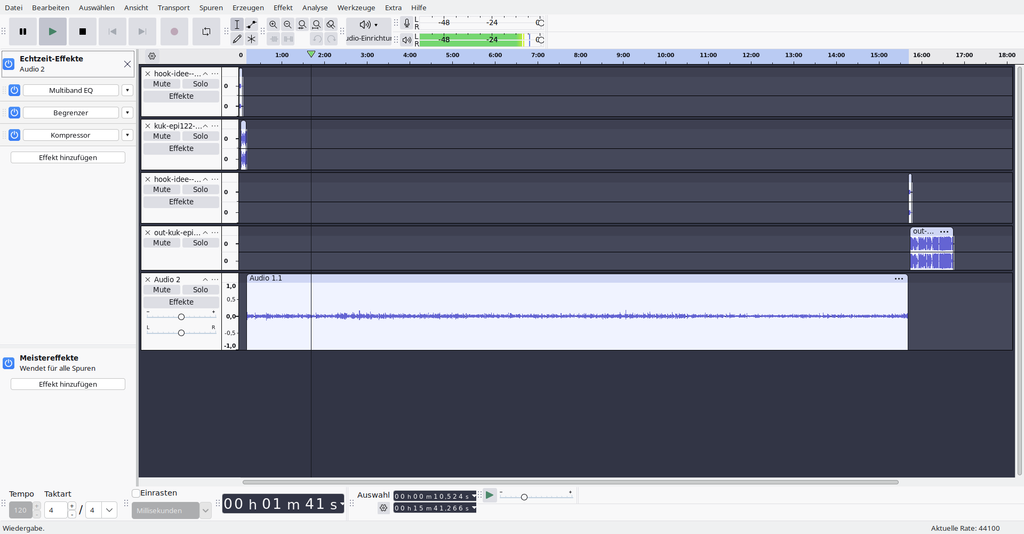
Er hat einfach mal direkt links unterhalb von “Mute” und “Solo” in meiner Test-Audio-Spur auf den Button “Effekte” geklickt und schwups war links ein neuer Bereich offen, um Effekte hinzuzufügen.
Effekte laden & arrangieren
Diese “Echtzeit Effekte” können geladen und dort von der Reihenfolge her auch arrangiert werden. Von seinem eigenen Studio her ist er als Profi anderes gewohnt, klar. Aber für mich war das ein toller Aha-Effekt.
– Danke Jonas dafür! –
Jochen
Effekte-Auswahl ist erschlagend
Die Auswahl, welche audaCITY unter openSUSE Leap auf Linux hat, ist schon erschlagend – für mich. Weil ich auch wenig Ahnung habe, was im Detail noch alles darin schlummert oder dahinter steckt.
Wiewohl ich manche Begriffe in meiner “Musiker-Laufbahn” schon gehört hatte.
Presets für realTIME & nonDESTRUCTIV
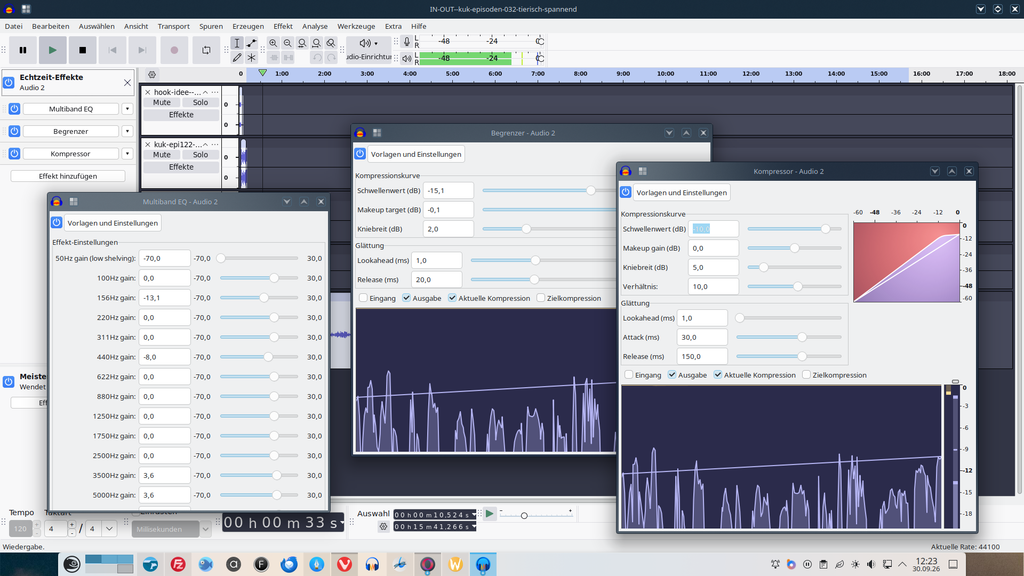
So hat er dann Presets für verschiedene realTime Effekte in audaCITY auf meinem Rechner zu den testAUFNAHMEN mit meinem Samson Meteor Studio Mikrofon – für meine Stimme, also für meine Sprachaufnahmen – erstellt.
Im Grunde sind es “nur” drei Effekte die ich benötige dafür:
- 1. LV2 > Steve Harris > Multiband EQ
- 2. audaCITY > Begrenzer
- 3. audaCITY > Kompressor
Genau in dieser Reihenfolge habe ich sie auch angeordnet von oben nach unten – das ist wichtig für die Signalfolge und der realTIME Bearbeitung der Effekte!
Das hat schon gereicht um deutlich mehr aus der Aufnahmen an Dynamik und Klarheit herauszuholen – wow!
Effekte nachträglich hinzufügen geht
Beim Schreiben dieser Seite hier zum Blog “Open Source arbeiten als Freelancer”, wollte ich auch die obigen Snapshots aus meinem Projekt mit Knuud & Ksavver ➚ und audaCITY machen.
Dazu rief ich den letzten Track auf und musste feststellen, dass sich ein Effekt – der Multiband EQ – verabschiedet hatte. Und das aus meinen beiden letzten Aufnahmen – SCHOCK – nun habe ich wohl die MP3’s ohne diese EQ Anpassung exportiert – was nun?
Effekt erneut hinzufügen
Zuerst habe ich den Effekt neu hinzugefügt. Da ich mir wegen Meldungen von audaCITY beim Start nicht sicher war, ob aufgrund von Updates dieser möglicherweise entfallen war – was – Gott sei Dank! – nicht der Fall war – Uff !
Also Effekt hinzugefügt, Preset unter Voreinstellungen geladen und den Effekt nach oben in die Top Position dieser realTIME Effekte geschoben – drag’n’drop mit der Maus.
Effekt testen – live Probehören
Dann den Effekt über den “Power-Knopf” links davon deaktiviert und die Spur abgespielt – kurz gewartet – den Effekt durch erneutes Drücken des Power-Knopfes wieder aktiviert und der hörbare Vergleich war schon immens deutlich und echt besser MIT Multiband EQ!
Effekte aktiv bei Export einer neue MP3
Um das wirksam werden zu lassen, müssen beim Exportieren einfach alle gewünschten Effekte geladen und auch aktiv sein!
Das dann mit beiden *.aup3 Tracks wiederholt, gespeichert und exportiert – die vorige MP3-Datei dabei überschrieben – wobei diese dadurch ihr Bild und die anderen durch easyTAG ergänzten metaDaten verliert. Letzteres musste ich dann auch wieder ergänzen.
MP3’s auf Steady im Post austauschen
Dann auf meiner Steady-Seite zu Knuud & Ksavver 🡵 die beiden Posts bearbeitet und die alten MP3’s aus dem Post gelöscht und dann jeweils durch die neuen ersetzt.
Den Post gespeichert – respektive dadurch publiziert.
Damit habe ich den Fehler binnen weniger Minuten behoben – super cool!
Sodass auch über Spotify 🡵 die neuen hoffentlich schon bereit stehen, was Steady alles im Hintergrund für mich abwickelt.
trockenBOX Idee
Die Idee war auch eine trockenBOX zum Aufnehmen zu haben. Aber das schaffe ich praktisch beim Aufnehmen nicht, weil ich die Texte ja nicht auswendig kann und daher irgendwie und irgendwo ablesen können muss – da ist eine solche Box einfach undurchsichtig und damit sehr hinderlich.
Das Kreativ Studio Nuding ➚ ist in diesem Sinne kein echtes audioSTUDIO – aber das macht ja nichts. Das Ergebnis so ist um längen besser und sprachlich viel “trockener” als zuvor.
Mikrofone & USB in audaCITY
Interessant ist auch, dass die USB Anbindung des Mikros entscheidend ist.
USB Kabel nicht zulang oder gekoppelt
Es darf nicht zu lang sein, sonst kommt nichts mehr an. Mangels eines konfektionierten langen, habe ich vier bis fünf Verlängerungen gekoppelt ausprobiert. Bis maximal 2-3 brachte das auch ein Signal in audaCITY zustande.
Fiepen aufgrund des USB-Kabels
Ein Fiepen in der audaCITY Aufnahme kann auch nur aufgrund eines USB-Kabel-Weges zustande kommen. Nach etlichen Tests, fand ich heraus, dass nur das “richtige” und relativ kurze – möglicherweise original USB-Kabel vom Mikrofon selber, keine fiepGERÄUSCHE in der Aufnahme hinterlässt.
Spannender & Effektiver direkt mit audaCITY
Das alles ist sehr spannend wie ich finde.
Für mich sind es jetzt einige Schritte weniger in meiner audioPIPELINE.
Was es für mich viel effektiver macht und mir richtig Zeit spart als Freelancer – Hallelujah!
Knuud & Ksavver Hörbuch zum zweiten Sammelband 023 bis 044
So kann ich meine 22 neuen Episoden aus dem in Kürze erscheinenden zweiten Sammelband, der die Folgen 023 bis 044 enthalten wird, dank der Presets zügiger aufnehmen und direkt nacharbeiten.
Textkorrektur & Aufnahme-Fortschritt
Im aktuellen Status der Korrektur der Buchtexte, habe ich bereits zehn Episoden [ 023 bis 032 ] aufgenommen und kann das Episode für Episode weiter führen, sobald die Texte korrigiert und die Korrekturen in scriBUS eingearbeitet und als online Medien auf Steady 🡵 publiziert wurden.
Letzte audaCITY Folge “Speichern unter”
Ich speicherte die letzte *.aup3-Folge-Datei aus dem ersten Sammelband 🡵 – also die Folge 022 🡵 unter dem neuen Namen der ersten Episode [ 023 🡵 ] zum zweiten Sammelband 🡵 ab.
Darin beließ ich die Intros und Outros, für die ich zum Teil in museSCORE hier im Blog eine eigene Seite über meine Jingle-Erstellung aus einer Nachtigall-Aufnahme eingebracht habe, in ihren eigenen Spuren.
Workaround wenn audaCITY abschmiert
Da bei mir die aktuelle 3.7.7 audaCITY Version immer abschmiert, wenn ich eine neue Audio-Spur in diese kopierte Datei aufnehmen möchte, funktioniert für mich vorläufig folgender Workaround hervorragend:
- 1. Ich nehme einfach in eine neue leere audaCITY-Datei
- 2. nehme mit zirka 5 cm Abstand vom Mund zum Samsung Meteor Studio Mikrofon auf, welches per kurzem USB Kabel direkt an meiner workSTATION hängt
- 3. direkt dahinter auf dem linken meiner drei Monitore lese ich die r Knuud & Ksavver Buchtexte 🡵 ab – also vor
Fehler & Pausen [ Aufnahme Tipp audaCITY ]
Unterläuft mir ein Fehler beim Vorlesen – halte ich kurz Inne und setze einfach erneut an der sinnvollen Stelle davor wieder an, ohne die Aufnahme selber abzubrechen.
Die Welle der Audio-Spur in audaCITY hilft mir dann optisch leichter die Stelle mit dem Fehler raus zuschneiden und bewahrt mich vor unnötigem aneinanderhängen von Abschnitten und Spuren.
Aufnahme einfügen und schneiden
Die laut meinem Workaround separat aufgenommene Episode speichere ich immer mit dem Zusatz “…—nur-epi.aup3” im sonst identischen Dateinamen der aktuellen Episode ab.
Audio kopieren
Durch “STRG+A” wähle ich die ganze Audio-Spur aus – es hat ja i aller Regel dann nur eine – und durch “STRG+C” kopiere ich sie in den Zwischenspeicher.
Audio einfügen
In meiner “richtigen” Episoden-Datei mit den Intro und Outros klicke ich in die Audio-2 Spur rein, sobald die Maus unterhalb dem Ende der Intros ist und setze damit einen Cursor als Marker, dass hier etwas rein soll oder kann.
Dann drücke ich “STRG+V” für einfügen und audaCITY lädt diese Audiospur direkt in die Audio-2 Spur rein.
Echtzeit Effekte schon da
Was den Vorteil hat, dass ich dort bereits die Echtzeit Effekte drin und aktiv habe und diese somit sofort nutzen kann ohne sie jeweils mit den Presets neu nachladen zu müssen – was den Ablauf noch schneller macht!
Audio schneiden
Der erste Punkt ist der Beginn und das Ende der Audiospur selber, die meist etwas Leerlauf haben. Da diese nun nicht ganz am Anfang, sondern erst nach dem Intro und vor dem Outro ihren Platz hat, braucht es diese Leerläufe jeweils nur ganz kurz, so dass ich alles darüber hinaus markiere und mit “ENTF” weglösche.
Dann höre ich die Aufnahme mit Kopfhörer an, verfolge dabei die Texte auf dem Monitor und die Zeit in der Audio-Timeline, und versuche mich an die gemachten Fehler zu erinnern.
Markiere dann den wegzuschneidenden Bereich und mit Leertaste startet die Weidergabe immer innerhalb, so dass ich mich verichern kann alles falsche erwischt zu haben.
Klicke ich oben an bleibig anderer Stelle der Zeitleiste in audaCITY spielt es von dort ab, ohne die Auswhl zu verändern.
Gehe ich mit der Maus an den Anfang oder das Ende der Auswahl erscheint ein Greifer, um diese Kante beliebig zu verschieben.
Zur Orientierung hilft mir da die Zeitangabe in der Zeitleiste oben.
Bin ich mit der ganzen Episode durch, gilt es den gesamten Audio-Ablauf zu prüfen, die Übergänge zu justieren und die MP3 zu exportieren.
Audio-Ablauf prüfen
Intro, Episode & Outro mit Übergängen testen und ggf. anpassen ist dann die letzte Aufgabe vor dem Export der Audio-Datei und dem Anpassen der metaDATEN.
Das Intro muss in der Regel nicht verändert werden, nur die Episode selber nah genug dahinter herangezogen werden, dass es akustisch flüssig ist und passt. Wobei bei mir immer so ein Umblättersound am Ende des Intros zu hören ist, bevor die Episode startet.
Nach der Episode sollte dann das Outro nicht zu lange auf sich warten lassen. Dieses ist bei mir zuerst die Wiederholung der Jingle vom Intro und dann eine Sprachwerbeaufnahme.
Ich beginne dann ganz am Ende der Spur, die länger nach hinten ist mit der gedrückten linken Maustaste nach links und auch über die andere Spur hoch, weil diese darüber sitzt und die Jingle enthält, einen Bereich zu markieren und ganz links davon lasse ich los. Dann kann ich in einer der beiden Spuren die Titelleiste anfassen, sobald sich mit der Maus darüber dir Zeiger zu einer greifenden Maus verändert und beide Spuren nach links oder rechts ziehen.
Das mach ich solange bis es akustisch passt.
Dann Speichere ich diese *.aup3 Datei nochmals ab und Drücke dann auf Datei > Audio exportieren.
Im neuen Fenster drücke ich links unten auf metaDaten bearbeiten – passe meine Nummern und texte an und bestätige diese mit “OK”.
Dann prüfe ich die Export-Einstellungen und wenn alles passt, was meist der Fall ist, da audaCITY die zuletzt genutzen Einstellungen beibehält, drücke ich auf “exportieren”.
Weitere Infos zur Entwicklung von audaCITY 4 in YT-Clips
audaCITY und Du
Nutzt du selber auch audaCITY, hast du Anregungen oder Fragen zu meiner Seite oder meinem Blog, dann nutze gerne die hier gelisteten Kontaktwege, um mich zu erreichen und deine Inhalte beizusteuern – ich freue mich darauf!
Vielen Dank für dein Interesse bis in die letzte Zeile und viel Spaß bei der Aufnahme oder Bearbeitunge auch nonDESTRUCTIV und in realTIME mit den audaCITY Effekten, wünscht dir
Jochen