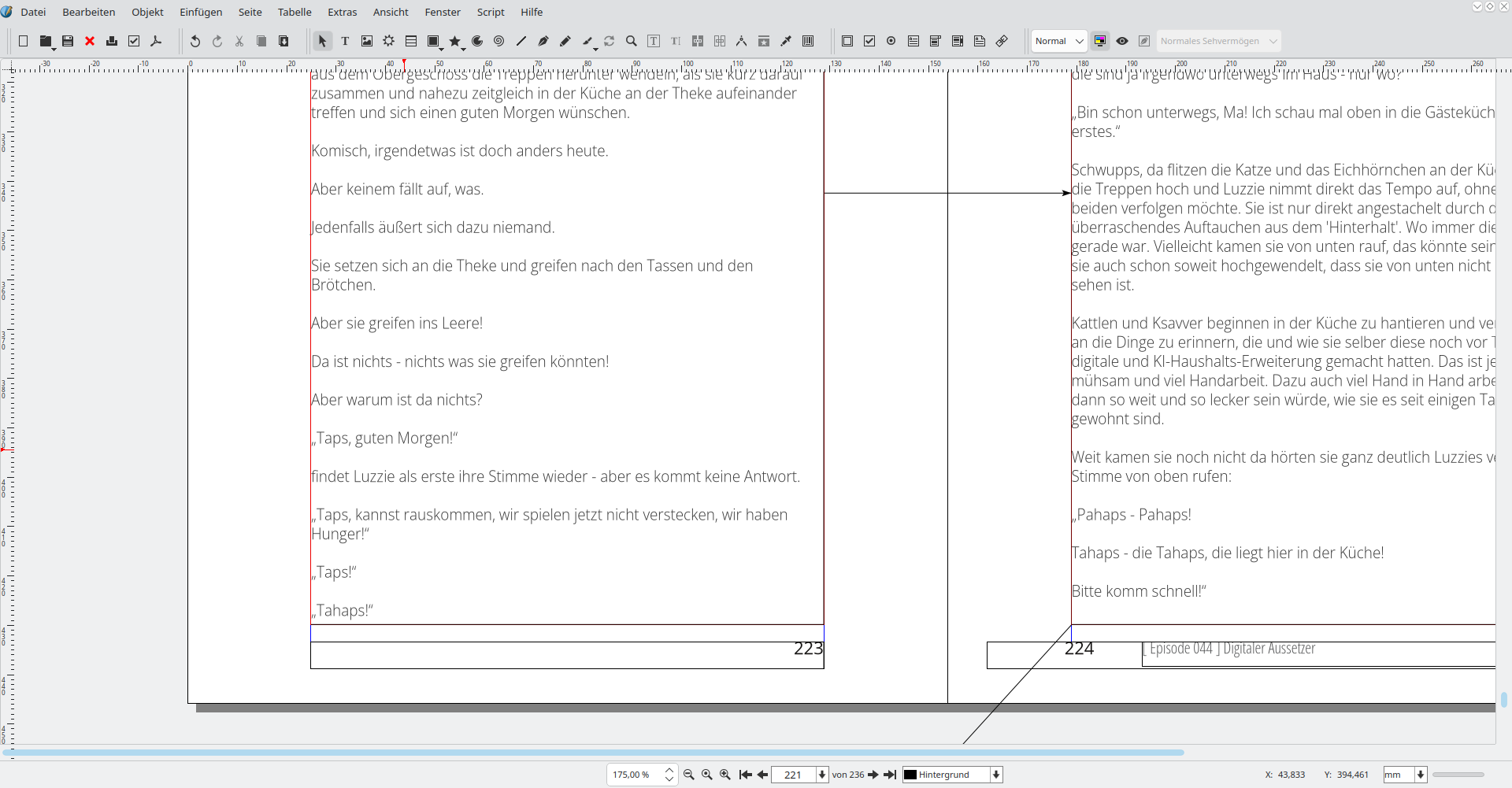
Scribus und Deutsche Anführungszeichen setzen ist ein wichtiger Aspekt beim Buch erstellen für Autoren im Eigenverlag, also als Selfpublisher – aber nicht nur für diese Art Spezies!
Klickbar [ Stand 03.10.2026 ]
Bitte Deutsche Anführungszeichen verwenden
Du bekommst deinen Buchtext aus der Korrektur wieder mit dem Hinweis: “Bitte Deutsche Anführungszeichen verwenden!” und weißt nicht, was dein Korrektorat damit meint?
Was ist mit Deutschen Anführungszeichen denn gemeint?
Anführungszeichen [ ” ] läuten ja den Beginn einer wörtlichen Rede im Text ein und kennzeichnen auch dessen Ende.
Das sind diese beiden ” Strichlein davor und danach.
Meist sitzen diese auf oder über der 2 auf deiner deutschen Tastatur.
Mit der gedrückt gehaltenen Umschalttaste und der 2 bekommst du statt Großbuchstaben dieses Zeichen [ ” ].
Manche kennen auch den Begriff “Gänsefüßle” dafür.
Deutsche Anführungszeichen zu Beginn der wörtlichen Rede
Die Deutschen Anführungszeichen nun setzen sie nicht oben am Beginn der wörtlichen Rede, sondern unten – also so:
[ „ ]
Wobei sie ein bisschen angeschrägt sind und nicht so gerade wie diese auf der 2 gewöhnlich sind für oben.
Somit sind es eigentlich Sonderzeichen.
Wenn dich die Regeln zur richtigen Verwendung interessieren, wirst du online unter dem Languagetool.org-Link hier ➚ fündig.
Deutsche Anführungszeichen zum Ende der wörtlichen Rede
Das dazugehörige Zeichen zum Ende der wörtlichen Rede im Deutschen Buchtext braucht dann das passende Sonderzeichen oben – also so:
[ “ ]
Wobei je nach Schriftart wohl die Schrägung mehr oder weniger ins Gewicht fällt.
Ich habe dazu aus Scribus die Sonderzeichen und der dort verwendeten Schrift “Open Sans” hier nach WordPress herüberkopiert, um das untere überhaupt darstellen zu können.
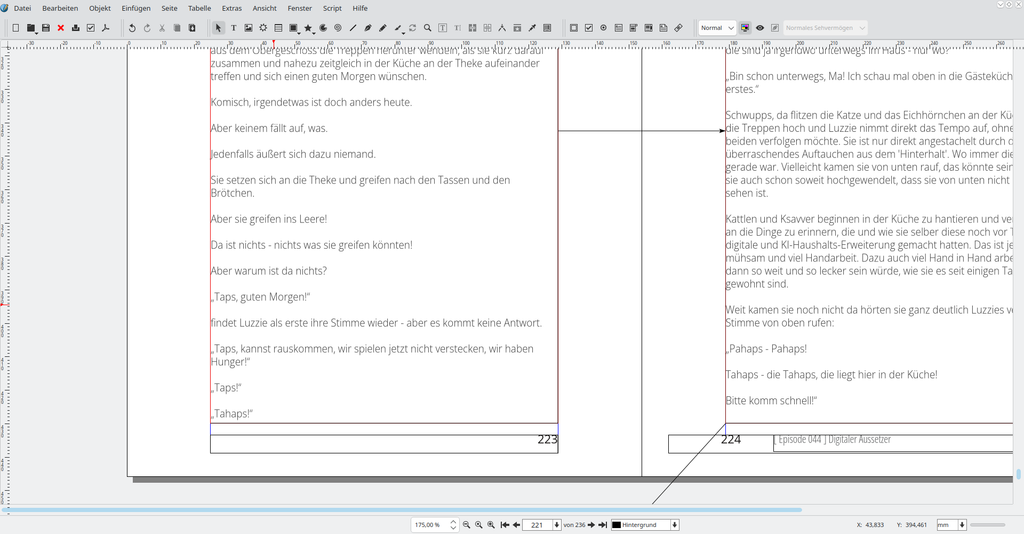
Wo kommen in Scribus die Deutschen Anführungszeichen denn her?
Das ist genau die Frage, die ich mir dann auch wieder gestellt habe.
Wieder?
Ja, man vergisst so schnell!
In meinem ersten Sammelband ➚ von Knuud & Ksavver ➚, dem Episodenband 001-022 ➚, waren diese Zeichen alle richtig. Das habe ich schnell nochmals geprüft.
Uff!
Vielleicht hilft mir jetzt dieser Beitrag “Scribus und Deutsche Anführungszeichen” zukünftig gleich daran zu denken, die richtigen mit den Tastenkürzeln direkt bei Schreiben meiner Episoden einzufügen.
Richtige Deutsche Anführungszeichen sind Sonderzeichen
Nach kurzer Onlinerecherche und etwas ausprobieren habe ich schnell wieder herausgefunden, wie das in Scribus funktioniert.
Da das ja Sonderzeichen sind, die du so nicht auf deiner Tastatur findest und daher immer separat einfügen musst.
Dazu half mir der Hinweis aus dem Blogbeitrag zur Verwendung von Tastaturkürzel schnell weiter, mich zu erinnern
Wie das im Textfluss beim Schreiben direkt schneller geht, zeige ich dir nachher auch gleich noch.
Richtige Deutschen Anführungszeichen einfügen
So fügst du die richtigen Anführungszeichen für deine Deutschen Texte und Bücher mit Scribus [ 1.6.4 ] ein:
- Scribus [ 1.6.4 ] > Einfügen > Anführungszeichen > Doppeltes Anführungszeichen links fügt das untere zum Beginn deiner wörtlichen Rede im Deutschen Text ein.
- Scribus [ 1.6.4 ] > Einfügen > Anführungszeichen > Doppeltes Anführungszeichen rechts fügt am Ende deiner wörtlichen Rede im Deutschen Text die oberen Anführungszeichen ein.
Schnelles Einfügen der Deutschen Anführungszeichen beim Text erstellen
Wie du vielleicht bemerkt hast, ist diese Funktion für die Deutschen Anführungszeichen bereits in Scribus angelegt, aber nicht auf deiner Tastatur direkt verfügbar.
Das macht nichts, denn du kannst das mit der Zuweisung von Tastaturkürzeln deutlich vereinfachen und beschleunigen.
Tastenkürzel Zuordnung erstellen
Dazu rufst du das Allgemeine Einstellungen Fenster in Scribus wie folgt auf:
Scribus [ 1.6.4 ] > Datei > Allgemeine Einstellungen öffnet ein neues Kontextfenster mit vielen Funktionen und Einstellungen.
Links siehst du die Rubriken.
Rechts die Werte.
Die dritte Rubrik von oben in der Linken Liste heißt “Tastenkürzel“.
Klickst du darauf, siehst du rechts die Werte als Tabelle.
Ja, das sind einige bis viele.
Tippe darum in die Suche oben – in der rechten Hälfte “Doppelte” ein und bestätige das.
Dann bekommst du eine kleinere Auswahl aller mit “Doppelte” im Namen.
Tastenkürzel Anführungszeichen links zuordnen
Klicke darin auf “Doppeltes Anführungszeichen links” und setze darunter den Button vor “Benutzerdefinierte Taste” auf “ON“.
Drücke dann rechts davon auf “Taste definieren” und gib deinen gewünschten Wert direkt über die Tastatur ein.
Nicht alles funktioniert – bei der Verwendung der “SHIFT” Taste ging es bei mir nicht, weil diese dann einfach auf Großbuchstaben umstellt und dann erscheint das, was eh auf der “2” ist.
Für mich hat “STRG+2” funktioniert.
Tastenkürzel Anführungszeichen rechts zuordnen
Dann suche “Doppeltes Anführungszeichen rechst” und gehe ebenso vor, nur wähle eine andere Tastenkombination.
Für mich funktioniert hier “STRG+ALT+2” hier gut, um zum Abschluss meiner wörtlichen Rede das angeschrägte Anführungszeichen oben zu bekommen.
Wichtig ist nun, diese Einstellungsfenster über “OK” zu verlassen, um die Änderungen auch zu speichern.
Tastenkürzel Zuordnung prüfen
Du kannst überprüfen, ob es geklappt hat, indem du die Funktion über das Menu – wie im gelben Kasten zuvor – aufrufst.
Dort steht nun rechts der Funktion dein zugewiesenes Tastenkürzel.
Hurrah!
Tastenkürzel für Anführungszeichen links und rechts nutzen
An jeder Stelle im Text also dort, wo aktuell dein Cursor blinkt und – sinnvollerweise zu Beginn deiner wörtlichen Rede – bekommst du mit “STRG+2” die unteren schrägen Anführungszeichen.
Und am Ende deines wortgewandten Textes mit “STRG+ALT+2” die oben angeschrägten – der Deutschen Regel für wörtliche Rede entsprechenden Sonderzeichen.
Cool, oder ?
Ja, schon – aber wie mache ich das, wenn ich die Texte alle fertig getippt und überall die falschen [ ” ] verwendet habe?
Das ist kein Problem, denn das war bei mir mit in meinen 22 fertig getippten Episoden in rund 215 DIN A5-Seiten meines zweiten Sammelbandes zu Knuud & Ksavver genauso.
Willst du wissen, wie ich das gelöst habe?
Ja?
Gut:
Suchen & Ersetzen!
Falsche Anführungszeichen durch richtige ersetzen
Suchen und ersetzen ist jetzt dein Geheimtipp?
Das ist nicht dein Ernst, oder?
Es steht dir frei, deinen Text händisch durchzuscrollen und es bei jeder wörtlichen Rede dann auch von Hand am Anfang und am Ende jeweils selber zu ersetzen.
Ich wollte mir das ersparen und habe mich daher mit “Suchen & Ersetzen” beschäftigt!
Und inzwischen das alles geändert und erfolgreich die falschen durch die richtigen Deutschen Anführungszeichen direkt in und mit Scribus ersetzt.
Die Crux ist, dass du nach dem Aufrufen in Scribus [ 1.6.4 ] > Bearbeiten > Suchen und Ersetzen [ STRG+F > das wäre das Tastenkürzel dazu ] leider keinen Zugriff mehr auf den Text darunter hast.
Es gibt noch ein “Leider”: Die Tastenkürzel funktionieren im Suchen & Ersetzen Fenster selber leider nicht. Du kannst also nicht das falsche für Suchen eingeben und bei Ersetzen das richtigen mit deinem festgelegten Tastenkürzel aufrufen.
Achtung – wenn du [ ” ] – also “Grossbuchstaben + 2” vor und nach deinen wörtlichen Reden verwendet hast, funktinoert das Suchen und Ersetzen dieses Zeichens allein NICHT!
Warum?
Weil es ja vorher und nachher – also beides mal jetzt noch das Selbe ist und dann bei ersten Mal der Suchen & Ersetzen-Funktion ALLE [ ” ] davor und danach durch das jetzt von dir zum Ersetzen ausgewählte Zeichen dann auch ersetzt werden würde!
Suchen & Ersetzen der Anführungszeichen richtig anwenden
Beim Ausprobieren fiel mir auf, dass die letzte Suche & Ersetzen Einstellung erhalten bleibt.
Außerdem wirkt sich Suchen & Ersetzen nicht auf alle Texte in Scribus aus, sondern nur auf den aktuell ausgewählten.
Das bedeutet, du suchst und ersetzt mit dem dann geöffneten Funktionsfenster immer nur in dem verketteten Textfenster, in welchem dein Cursor gerade “steckt”!
Das bedeutet, dass ich diese Funktion für alle 22 Episoden separate starten und für die Linken und Rechten Anführungszeichen einzeln ausführen musst.
Dadurch, dass die Werte in Suchen & Ersetzen erhalten bleiben, habe ich alle Rechten nacheinander für alle Episoden und dann alle Linken nacheinander für alle Episoden abgearbeitet.
Einrichten der Suche & Ersetzen für Linke Anführungszeichen
Um die Suche einrichten zu können, musste ich in der ersten Episode einmal ein richtiges deutsches linkes Anführungszeichen von Hand ersetzt haben.
Dieses richtige untere Anführungszeichen nach welchem immer direkt irgendwelche Buchstaben kommen, zusammen mit der “Zeilenschaltung” die bei mir immer vor der wörtlichen Rede kommt, habe ich ausgewählt mit dem Cursor!
Das ist darum wichtig, um dieses [ ” ] zusammen mit der Zeilenschaltung zu Beginn der wörtlichen Rede von allen [ ” ] mit der Zeilenschaltung danach zu unterscheiden!
Dann “STRG+F” aufgerufen und automatisch ist das Markierte – also Ausgewählte dann in der Such-Seite drin.
Die ganze Suchzeile habe ich durch STRG-A und STRG-C ausgewählt und kopiert und auf der Ersetzen-Seite gleich mit STRG+V eingefügt.
Dann – wieder auf der Suchen-Seite – nur das [ „ ] Zeichen selber nicht den Leerschritt davor, der für die Zeilenschaltung dort steht, durch das gewöhnlich [ ” ] ersetzt, weil ich ja alle diese VOR der wörtlichen Rede jetzt Suchen und Ersetzen möchte!
Dann 1x auf “Suchen” geklickt im S&E Fenster und dann wenn kein 0 mal gefunden kommt, anschließend auf “alle ersetzen” geklickt, woraufhin alle ersetzt werden und ein Fenster anzeigt wie oft es ersetzt wurde in diesem Text.
Datei Speichern vor dem Ersetzen
Um unnötige Fehler oder Falschklicks sofort rückgängig machen zu können, rate ich dazu, vor dem “alle ersetzen” drücken, 1x STRG-S für “Datei speichern” zu drücken!
Suchen & ersetzen in jeder Episode / Kapitel separat notwendig
Wie weiter oben bereits erwähnt, ist der zuvor beschriebene Suchen & Ersetzen Vorgang in jedem Kapitel, welches in der Regel aus miteinander verketteten Textfeldern auf mehrere Seiten verteilt besteht, separat notwendig.
Also nach dem alle Ersetzen und dem lesen des Fensters “…wurde xy mal ersetzt …” einfach das Fenster bestätigen und S&E schließen. Zum nächsten Kapitel weiter scrollen und den Cursor in den Text setzen, dann STRG+F drücken, dann 1x “SUCHEN” und dann wieder “alle ersetzen”, wenn nicht 0x nach Suchen erscheint.
Das für alle 22 oder deine Kapitelanzahl wiederholen.
Danach kannst du dann deine Suche für die Rechten richtigen Anführungszeichen mit der Zeilenschaltung danach – wie das bei mir immer ist – neu Einrichten und den Vorgang für alle Kapitel nochmals durchgehen.
Einrichten der Suche & Ersetzen für rechte Anführungszeichen
Das Vorgehen für die Rechten richtigen Anführungszeichen für Deutsche Texte ist entsprechend dem für Linke.
Du musst einmal einen falschen [ “ ] = Großbuchstaben+2 markiert und dann mit deinem Tastenkürzel für das richtige rechte Anführungszeichen ersetzt haben.
Ich habe dann dieses richtige rechte Anführungszeichen mit der Zeilenschaltung, die immer NACH meiner wörtlichen Rede kommt markiert und kopiert.
Für den Fall, dass du die Linken alle schon durch die richtigen ersetzt hast und diese Gänsefüßchen [ ” ] sonst in deinem Text nicht auch anderweitig verwendet hast, ginge es auch ohne die Zeilenschaltung danach – wenn du unsicher bist, immer MIT Zeilenschaltung danach. Sollte keine Zeilenschaltung bei dir sein, findet er dieses [ ” ] dann leider nicht und es bleibt nichts anderes übrig, als nach jeder wörtlichen Rede eine Zeilenschaltung einzufügen.
Nach dem STRG+A und STRG+C in der Suchzeile habe ich dies mit STRG+V gleich in die Ersetzen-Zeile kopiert.
Dann – wieder in der Suchzeile – NUR das richtige obere Anführungszeichen durch das gewöhnliche [ ” ] ersetzt, weil ich das ja Suchen und ersetzen möchte am Ende der wörtlichen Reden.
Wichtig: NICHT das vermeintliche Leerzeichen direkt nach” weglöschen, weil du damit sonst die Zeilenschaltung aus der Suche wieder löscht und möglicherweise auch [ ” ] im Text ohne wörtlicher Rede veränderst!
1x “Suchen” und 1x “alle Ersetzen” dann wieder für jedes Kapitel einzeln nach dem Reinstellen deines Cursors irgendwo in den verketteten Text innerhalb des jeweiligen Kapitels durchführen. Und STRG+S vor dem “alles ersetzen” nicht vergessen!
Danke für dein Interesse an Scribus und Deutsche Anführungszeichen
Wenn du es bis hier in diese letzten Zeilen dieses Beitrags in Blog Open Source Arbeiten als Freelancer geschafft hast und dir der Text geholfen hat, freue ich mich sehr.
Meine Hoffnung, dass er nicht nur mich für den dritten Sammelband, den ich bald beginnen werde mit den Episoden 045 bis 066 an das Verwenden der richtigen Anführungszeichen für Deutsche Buchtext erinnert, sondern darüber hinaus auch dienlich ist.
Ich freue mich, dich baldmöglichst wieder hier zu bloggen!
Jochen
PS: Aus dem bald erscheinenden zweiten Sammelband ➚,sind bereits 11 neue Episoden [ 023 bis 033 ] schon korrigiert und damit jetzt auch online 📖 lesbar ➚ und auch online 🎧 hörbar ➚!